
 Анна Архангельская
213ffacf77
add assets
Анна Архангельская
213ffacf77
add assets
|
há 1 mês atrás | |
|---|---|---|
| assets | há 1 mês atrás | |
| README.md | há 1 mês atrás |
README.md
Аннотация
«ЗаводКонтроль» — приложение для контроля проверок оборудования на промышленном предприятии. Программа помогает работникам выполнять ежедневные и плановые проверки с использованием NFC-меток, фиксировать результаты, выявлять дефекты и создавать заявки на ремонт. Администратор использует систему для контроля расписаний, ролей, логов, заявок и отчётности.

Введение
Приложение предназначено для повышения безопасности производства и соблюдения требований к эксплуатации оборудования на участках предприятия типа «КП Сплав».
Основные возможности:
- регистрация оборудования и назначение ответственных лиц;
- проведение плановых и ежедневных проверок;
- подтверждение этапов проверки через NFC-метки;
- ввод параметров проверки и фиксация фото;
- создание заявок на ремонт при обнаружении дефектов;
- хранение инструкций по проверкам и графиков их выполнения;
- формирование отчётов о выполненных и невыполненных проверках;
- администрирование ролей, расписаний и заявок.
Главное правило работы с программой: проверка считается завершённой только после прохождения всех этапов и фиксации данных.
Назначение и условия применения
«ЗаводКонтроль» применяется внутри производственного предприятия для контроля состояния оборудования и дисциплины проверок.
Программа используется в следующих условиях:
- в производственных цехах и на участках с оборудованием, подлежащим регулярной проверке;
- на мобильных устройствах под управлением Android для работников;
- при наличии NFC-меток на оборудовании;
- при подключении серверной части к СУБД PostgreSQL и веб-серверу FastAPI;
- при наличии администратора, который управляет расписаниями, пользователями, заявками и отчётами.
Программа не предназначена для учёта рабочего времени, финансовых операций и управления персоналом.
Установка
- Подготовьте серверную часть:
- установите PostgreSQL;
- настройте базу данных приложения;
- разверните веб-сервер FastAPI;
- проверьте подключение к корпоративной сети.
- Установите мобильное приложение:
- получите APK-файл приложения «ЗаводКонтроль»;
- разрешите установку приложения из доверенного источника;
- запустите установку APK-файла на Android-устройстве;
- проверьте наличие иконки приложения в меню телефона.
- Выполните первичную настройку:
- внесите оборудование в базу данных;
- привяжите ответственных работников к оборудованию;
- загрузите расписание проверок;
- протестируйте вход по табельному номеру.
- Завершите установку:
- проверьте сканирование NFC-меток;
- выполните пробную проверку;
- убедитесь, что заявка на ремонт создаётся корректно.
Описание операций
1. Запуск и вход в систему
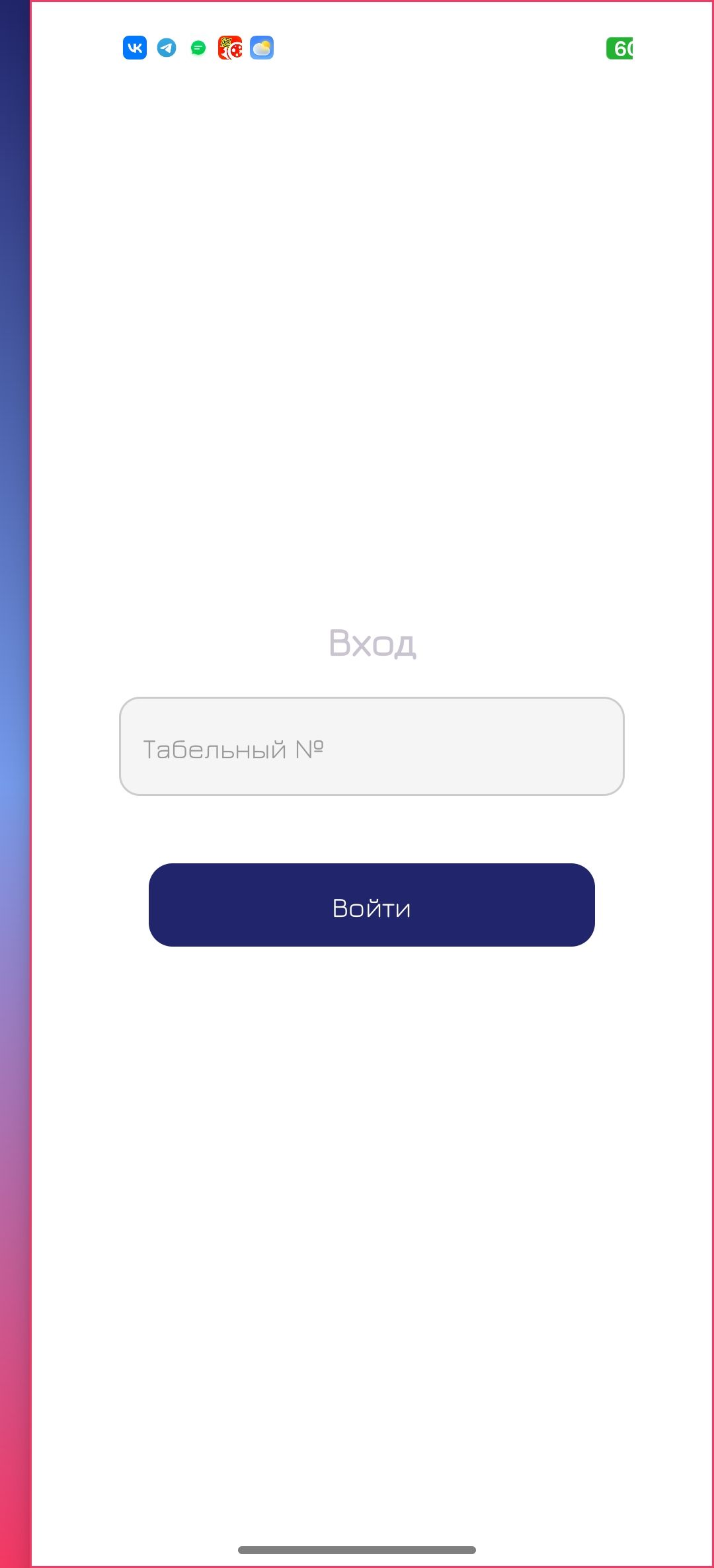
После установки приложения в меню телефона появляется иконка «ЗаводКонтроль». Пользователь открывает приложение и вводит табельный номер. При корректном вводе открывается главное меню с доступом к профилю, ежедневной проверке, календарю проверок и выходу из профиля.
2. Выбор проверки
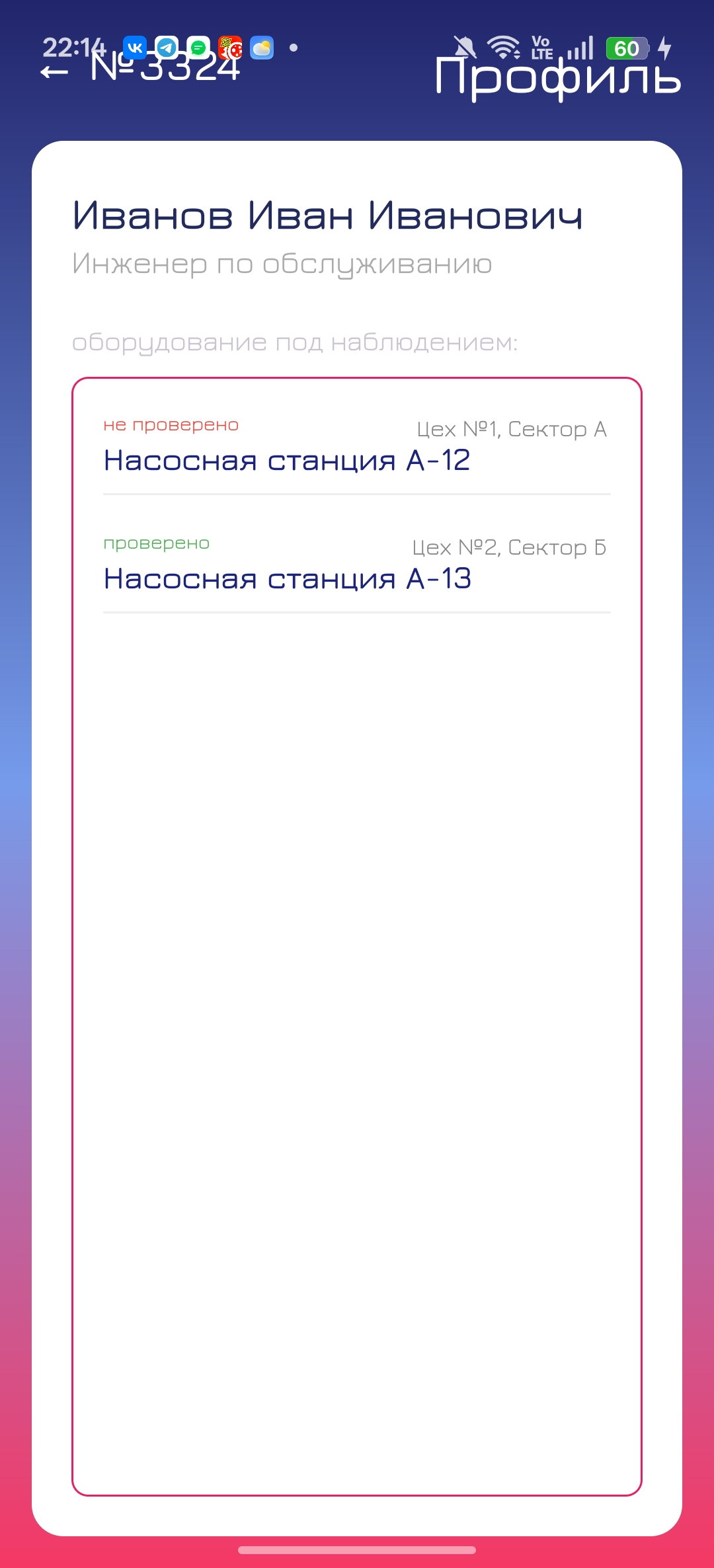
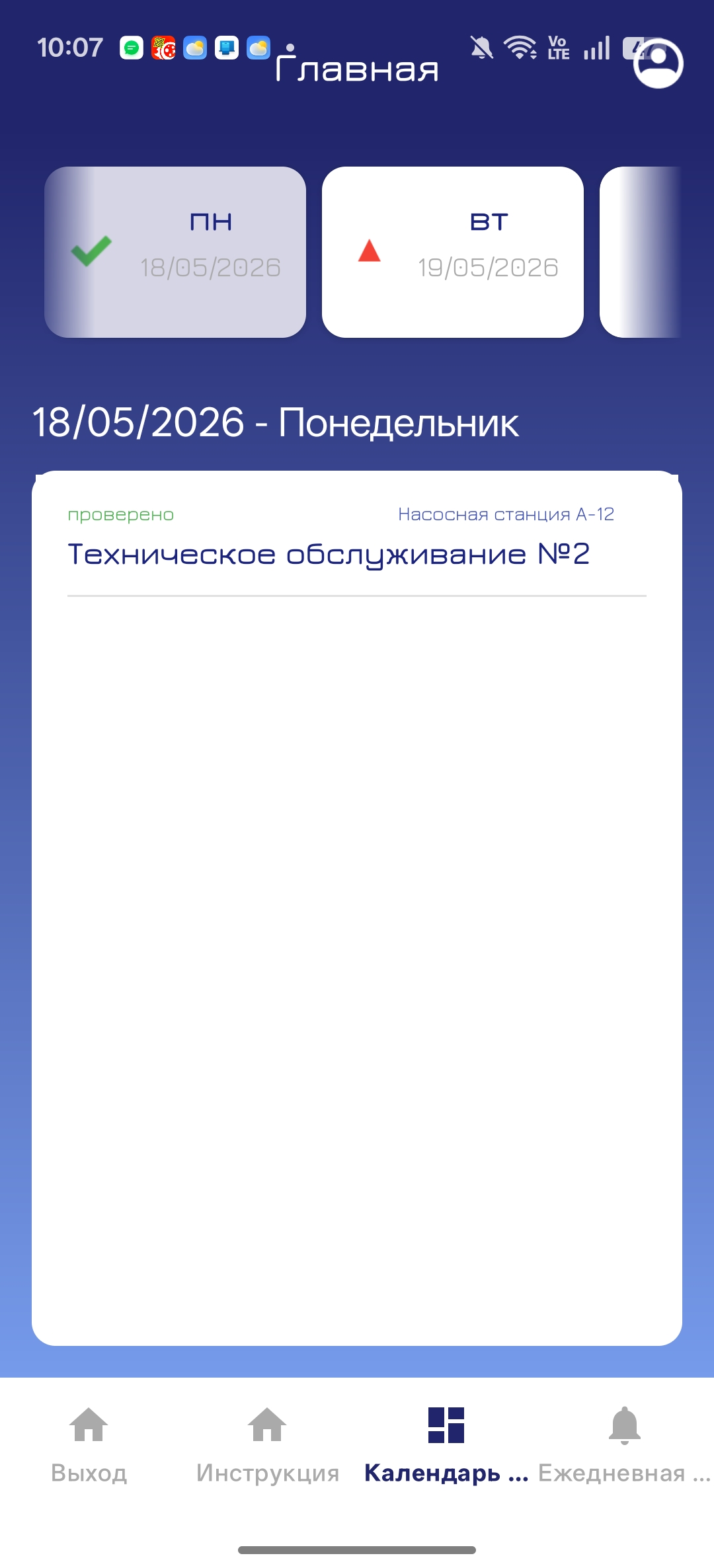
Работник выбирает ежедневную или плановую проверку. В расписании автоматически выбирается текущая дата, но пользователь может выбрать другой день в горизонтальном списке дат.
Ежедневную можно выбрать в профиле.
Плановую проверку выбирают в расписании.
3. Сканирование NFC-метки
Перед началом проверки пользователь нажимает кнопку «Где метка?», смотрит подсказку с расположением метки и сканирует NFC-метку оборудования. Если метка корректная, программа загружает шаблон проверки и открывает первый шаг.
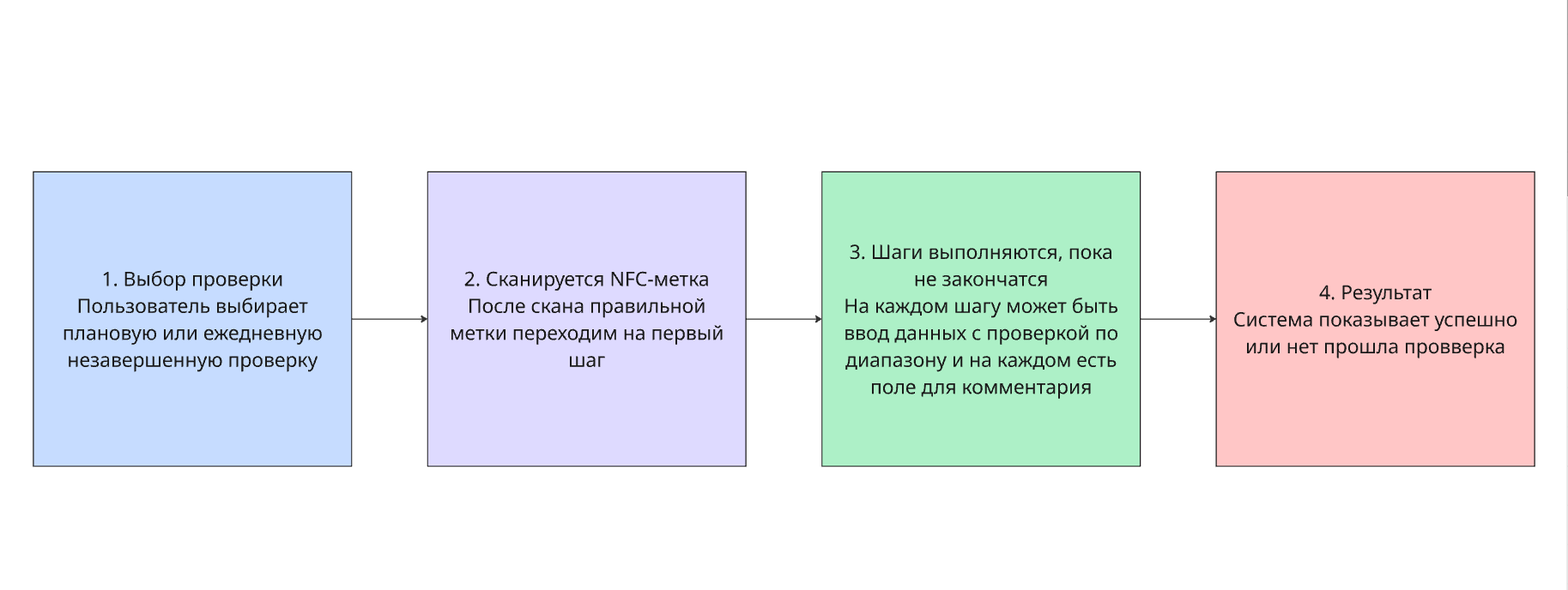
4. Выполнение шагов проверки
На каждом шаге пользователь:
- читает описание операции;
- вводит числовые или текстовые параметры;
- фиксирует данные с помощью камеры;
- сканирует NFC-метку;
Пример фрагмента исходного кода клиентской части (ручки):
@POST("check/start/{tagId}/{typeCheck}")
    Call<StartResponse> startCheck(@Path("tagId") String tagId,@Path("typeCheck") String typeCheck);

    @POST("check/step")
    Call<StepResult> checkStep(@Body StepRequest request);

    @Multipart
    @POST("/step/upload")
    Call<StepResult> uploadStep(

            @Part("sessionId") RequestBody sessionId,

            @Part("stepId") RequestBody stepId,

            @Part("tagId") RequestBody tagId,

            @Part("value") RequestBody value,

            @Part("comment") RequestBody comment,

            @Part MultipartBody.Part photo
    );

    @POST("repair")
    Call<Void> createRepair(@Body RepairRequest request);

    @GET("/repair/types")
    Call<RepairTypesResponse> getRepairTypes();

    Call<Step> getStep(String stepId);

    @POST("/auth/login")
    Call<LoginResponse> login(
            @Body LoginRequest request
    );

    @GET("profile/{pass_id}")
    Call<ProfileResponse> getProfile(
            @Path("pass_id") String passId
    );
    @GET("schedule/{pass_id}")
    Call<ScheduleResponse> getSchedule(
            @Path("pass_id") String passId
    );

    @GET("equipment/{pass_id}")
    Call<EquipmentResponse> getEquipment(
            @Path("pass_id") String passId
    );
5. Завершение проверки
После прохождения всех этапов приложение показывает результат: проверка выполнена успешно или обнаружена проблема. Пользователь может создать заявку на ремонт.
6. Создание заявки на ремонт
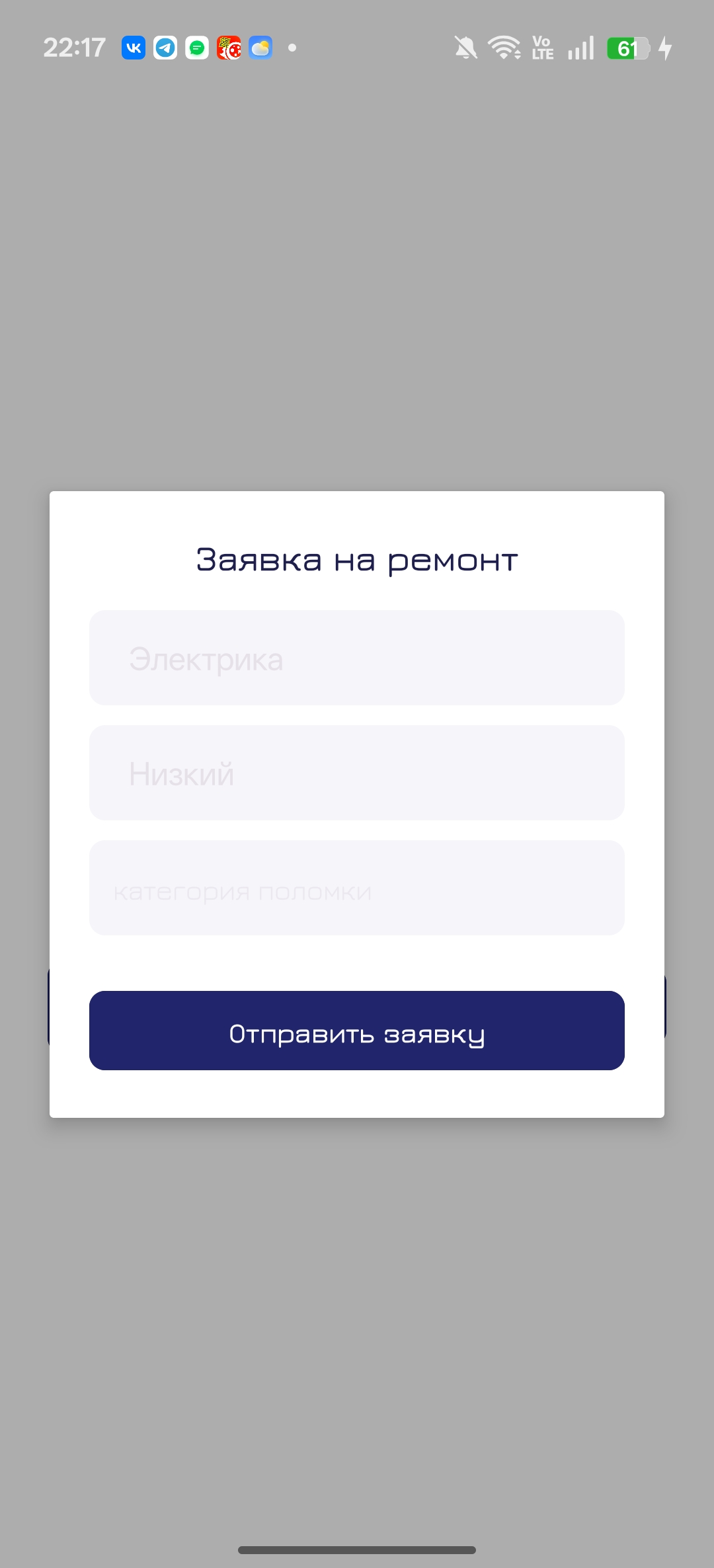
Для создания заявки пользователь нажимает «Заявка на ремонт», выбирает вид дефекта, вводит обязательные данные. После отправки заявка сохраняется в базе данных и становится доступной администратору.
7. Действия администратора
Администратор выполняет следующие операции:
- контролирует логи в PostgreSQL;
- управляет ролями и доступами;
- загружает расписание проверок через административную панель;
- рассматривает заявки на ремонт;
- просматривает проверки работников;
- выгружает отчёты и статистику в Excel.
Термины и сокращения
Термины и сокращения
| Термин / сокращение | Английский вариант | Пояснение |
|---|---|---|
| NFC-метка | NFC tag | Пассивное устройство с чипом и антенной, которое передаёт данные на небольшом расстоянии. |
| Верификация | Verification | Подтверждение корректности данных или действия пользователя. |
| Инвентарный номер | Inventory number | Уникальный идентификатор оборудования в учётной системе предприятия. |
| Плановая проверка | Scheduled check | Проверка оборудования, выполняемая по графику: неделя, месяц или год. |
| Ежедневная проверка | Daily check | Проверка оборудования, выполняемая каждый день. |
| UID | Unique identifier | Уникальный идентификатор NFC-метки. |
| Пользователь | User | Сотрудник, имеющий доступ к функциям системы в рамках своей роли. |
| Объект | Object | Сущность, о которой хранится информация в системе: оборудование, документ, заявка. |
| Поле | Field | Характеристика объекта, минимальная единица данных в системе. |
| Идентификатор | Identifier | Числовой или строковый номер, который однозначно определяет объект. |
Справочная информация
Подсказка: если кнопка никак не найти NFC-метку, можно нажать кнопку "Где метка?" и появится картинка-подсказка.
Важно: пустые обязательные поля не допускаются. Система потребует заполнить их перед завершением операции.
Контроль: ошибки входа и подозрительные действия фиксируются в логах администратора.
| Ситуация | Действие пользователя | Результат |
|---|---|---|
| Неверный табельный номер | Повторить ввод или обратиться к администратору | Ошибка авторизации устранена |
| Не отображается оборудование | Сообщить мастеру или администратору | Ответственный назначен корректно |
| Нет интернета | Продолжить работу и дождаться сети | Данные синхронизируются позже |
| Заявка не создаётся | Заполнить обязательные поля | Заявка сохранена |
Контакты
По вопросам работы приложения можно написать разработчикам в Telegram: @slowwwmint, @ArchangelAnna.
Дополнительная контактная информация
ВК:
Email:
Краткий чек-лист пользователя
- Войти в приложение по табельному номеру.
- Выбрать ежедневную или плановую проверку.
- Найти и отсканировать NFC-метку оборудования.
- Выполнить все шаги проверки.
- Зафиксировать необходимые данные и фото.
- Завершить проверку.
- При необходимости создать заявку на ремонт.