
 sudo-odner
80fcf6d5c6
👹
sudo-odner
80fcf6d5c6
👹
|
1 bulan lalu | |
|---|---|---|
| media | 1 bulan lalu | |
| LR14-Minor.docx | 1 bulan lalu | |
| README.md | 1 bulan lalu |
README.md
МИНИСТЕРСТВО НАУКИ И ВЫСШЕГО ОБРАЗОВАНИЯ РОССИЙСКОЙ ФЕДЕРАЦИИ Новгородский государственный университет имени Ярослава Мудрого Политехнический институт Кафедра Информационных Технологий и Систем
ОТЧЕТ ПО ЛАБОРАТОРНОЙ РАБОТЕ №14 Разработка распределенной системы обмена сообщениями реального времени (аналог Discord) Minor для кафедры Программного Обеспечения и Вычислительной Техники НовГУ Версия v0.1
Выполнили:
- Студент Ильин Д.А. группы № 3093
- Студент Распопов С.И. группы № 3093
Великий Новгород 2026 г.
Аннотация
В данном документе представлено подробное руководство пользователя распределенной системы обмена сообщениями реального времени «Minor» (версия 0.1). Система разработана для оптимизации информационного обмена на кафедре Информационных Технологий и Систем (ИТИС) НовГУ. Она представляет собой суверенный аналог коммуникационных платформ Discord и Slack, функционирующий на базе микросервисной архитектуры с использованием технологий Go, Cassandra, PostgreSQL, Redis и NATS JetStream.
Руководство пользователя составлено в строгом соответствии с требованиями межгосударственного стандарта ГОСТ 19.502-90 (Единая система программной документации. Описание применения) и регламентирует структуру, системные требования, процессы установки, тестирования и повседневной эксплуатации системы как в десктопной (веб-клиент), так и в мобильной версиях.
Содержание
- 1. Введение
- 2. Назначение и условия применения
- 3. Подготовка к работе
- 4. Описание операций
- 5. Аварийные ситуации
- 6. Рекомендации по освоению
- 7. Термины и сокращения
- Лист регистрации изменений
1. Введение
1.1. Область применения
Распределенная информационная система реального времени Minor предназначена для использования на кафедре Информационных Технологий и Систем НовГУ имени Ярослава Мудрого. Основными пользователями системы являются:
- Студенты бакалавриата и магистратуры, координирующие выполнение групповых проектов и лабораторных работ.
- Преподавательский состав кафедры, использующий систему для проведения консультаций, выдачи заданий и контроля успеваемости.
- Администраторы кафедры, управляющие распределением прав и доступом к учебным ресурсам.
Программа функционирует в корпоративной сети университета с возможностью внешнего доступа через защищенные каналы связи. Внедрение Minor позволяет исключить риски потери данных в облачных зарубежных сервисах и перевести внутреннее взаимодействие на суверенную инфраструктуру.
1.2. Краткое описание возможностей
Программный продукт предоставляет пользователям следующий набор функциональных возможностей:
- Аутентификация и авторизация: безопасный вход в систему по корпоративным учетным записям, защита сессий при помощи токенов JWT (Access и Refresh).
- Управление серверами: организация изолированных пространств для различных академических дисциплин, курсов или проектных групп.
- Каналы коммуникации: деление серверов на текстовые каналы (для обсуждений, публикации учебных материалов и файлов) и голосовые каналы (для проведения онлайн-семинаров и аудиосвязи в реальном времени с минимальной задержкой).
- Обмен мгновенными сообщениями: отправка текстовой информации (длиной до 2000 символов) по протоколу WebSocket с задержкой доставки менее 100 мс.
- Профили пользователей: кастомизация личных данных (ФИО, академическая группа, аватар) и системных настроек (звуки, уведомления, выбор темы оформления).
- Уведомления и статусы: автоматическое отслеживание статуса присутствия участников ("В сети" / "Не в сети") и индикация непрочитанных сообщений в каналах.
1.3. Уровень подготовки пользователя
Для работы с пользовательскими интерфейсами системы Minor (веб-клиент, мобильное приложение) от пользователя не требуется специальной технической подготовки. Достаточно обладать базовыми навыками работы на персональном компьютере или смартфоне под управлением Android/iOS и уметь использовать стандартные интернет-браузеры.
Для администраторов системы, осуществляющих развертывание, конфигурацию и техническую поддержку серверной части, необходим следующий уровень квалификации:
- Системное администрирование операционных систем семейства Linux (Ubuntu Server).
- Навыки контейнеризации приложений с использованием Docker и оркестрации через Docker Compose.
- Базовые знания языков запросов SQL (для PostgreSQL) и CQL (для Apache Cassandra).
- Опыт конфигурирования брокеров сообщений (NATS) и шлюзов API (Traefik).
1.4. Перечень эксплуатационной документации
В состав пакета эксплуатационной документации программного продукта Minor входят следующие документы:
- Техническое задание (ТЗ-Minor.docx): определяет исходные цели разработки и технические рамки.
- Спецификация требований к программному обеспечению (LAB7-Minor.docx): детально описывает логику работы микросервисов и схемы баз данных.
- Руководство пользователя (LR14-Minor.docx): текущий документ, содержащий руководство по установке и эксплуатации.
2. Назначение и условия применения
2.1. Назначение программы
Программа Minor предназначена для автоматизации процессов обмена сообщениями, координации совместной проектной деятельности студентов и проведения оперативных онлайн-консультаций преподавателями в рамках образовательного процесса кафедры ИТИС НовГУ.
2.2. Системные требования и условия применения
Для стабильного функционирования серверной части распределенной системы Minor в условиях средней нагрузки (до 500 активных WebSocket-соединений одновременно) должны быть обеспечены следующие минимальные параметры окружения:
Аппаратные требования к серверу:
- Процессор: x86_64 или ARM64 с тактовой частотой не менее 2.5 ГГц, количество ядер — не менее 4.
- Оперативная память: не менее 8 Гб (рекомендуется 16 Гб для стабильной работы СУБД Cassandra в Java Virtual Machine).
- Дисковая подсистема: твердотельный накопитель SSD объемом не менее 50 Гб со скоростью чтения/записи не ниже 500 Мб/с.
- Сетевой интерфейс: гигабитный сетевой адаптер (1 Gbps Ethernet).
Программные требования к серверу:
- Операционная система: Ubuntu Server 22.04 LTS или аналогичный Linux-дистрибутив (ядро версии 5.15 и выше).
- Платформа контейнеризации: Docker Engine версии 24.0.0 и выше.
- Инструмент оркестрации: Docker Compose v2.20.0 и выше.
Требования к клиентским устройствам:
- Персональный компьютер: ОС Windows 10/11, macOS 12+ или Linux; установленный браузер Google Chrome 110+, Mozilla Firefox 100+, Apple Safari 15+ с поддержкой HTML5 и WebSockets.
- Мобильное устройство: смартфон под управлением Android 10.0+ или iOS 15.0+; стабильное подключение к сети Интернет или интрасети НовГУ (Wi-Fi/4G).
3. Подготовка к работе
3.1. Состав и содержание дистрибутивного носителя
Программное обеспечение Minor поставляется в виде Git-репозитория. В соответствии со структурой проекта, состав дистрибутивного пакета содержит следующие компоненты:
| Путь в репозитории | Описание | Тип |
|---|---|---|
/backend/ |
Корневая директория бэкенд-компонентов системы. | Каталог |
/backend/services/ |
Каталог микросервисов системы (api_gateway, auth_service, chat_service, gateway_service, guild_service, notification_service, presence_service, sfu_service, signal_service, upload_service, user_service). |
Каталог |
/backend/shared/ |
Общие библиотеки (pkg) и protobuf-определения API (api). |
Каталог |
/deploy/ |
Скрипты и файлы для развертывания инфраструктуры. | Каталог |
/deploy/docker-compose.yaml |
Конфигурация Docker Compose для запуска всех сервисов и баз данных. | YAML-файл |
/docs/ |
Техническая документация проекта. | Каталог |
/frontend/ |
Исходный код клиентской веб-панели (React/Vite). | Каталог |
3.2. Порядок загрузки данных и программ
Развертывание программного продукта на сервере производится в соответствии со следующим пошаговым алгоритмом:
Шаг 1. Получение дистрибутива:
Склонируйте репозиторий с исходным кодом в локальную директорию на сервере:git clone http://172.20.7.4:3000/minor-chat/minor.git /opt/minorШаг 2. Конфигурирование системы:
Перейдите в каталог нужного сервиса бэкенда (например,chat_service) и создайте рабочий файл конфигурации окружения.envна основе шаблона:cd /opt/minor/backend/services/chat_service && cp .env.example .envОтредактируйте параметры подключения к БД, секретный ключ JWT для шифрования токенов и порты.
Шаг 3. Подготовка баз данных:
Перейдите в каталог развертыванияdeploy, запустите контейнеры баз данных (PostgreSQL и Cassandra) и примените файлы миграций схем данных:cd /opt/minor/deploy && docker-compose up -d postgres cassandraУбедитесь, что порты доступны, и выполните:
migrate -path ../backend/services/chat_service/migrations -database "postgres://postgres:secret@localhost:5432/minor?sslmode=disable" upШаг 4. Запуск всех компонентов:
Запустите сборку образов микросервисов и разверните всю распределенную систему Minor:cd /opt/minor/deploy && docker-compose up --build -d
3.3. Порядок проверки работоспособности
Для верификации корректности развертывания распределенной системы выполните следующие действия:
Выполните HTTP-запрос к эндпоинту проверки состояния микросервиса авторизации:
curl -i http://localhost:8080/api/v1/auth/healthСервер должен вернуть статус
200 OKи JSON-тело{"status": "healthy"}.Проверьте логи шлюза API Traefik на отсутствие критических ошибок маршрутизации:
cd /opt/minor/deploy && docker-compose logs | grep -E "(ERROR|FATAL)"Убедитесь в активности очередей в брокере сообщений NATS JetStream, выполнив команду в контейнере:
cd /opt/minor/deploy && docker-compose exec nats nats stream info server_messagesОткройте веб-браузер на клиентском компьютере, перейдите по настроенному доменному адресу (например,
http://minor.novsu.ru) и убедитесь в отображении стартовой страницы авторизации.
4. Описание операций
4.1. Регистрация и аутентификация пользователя
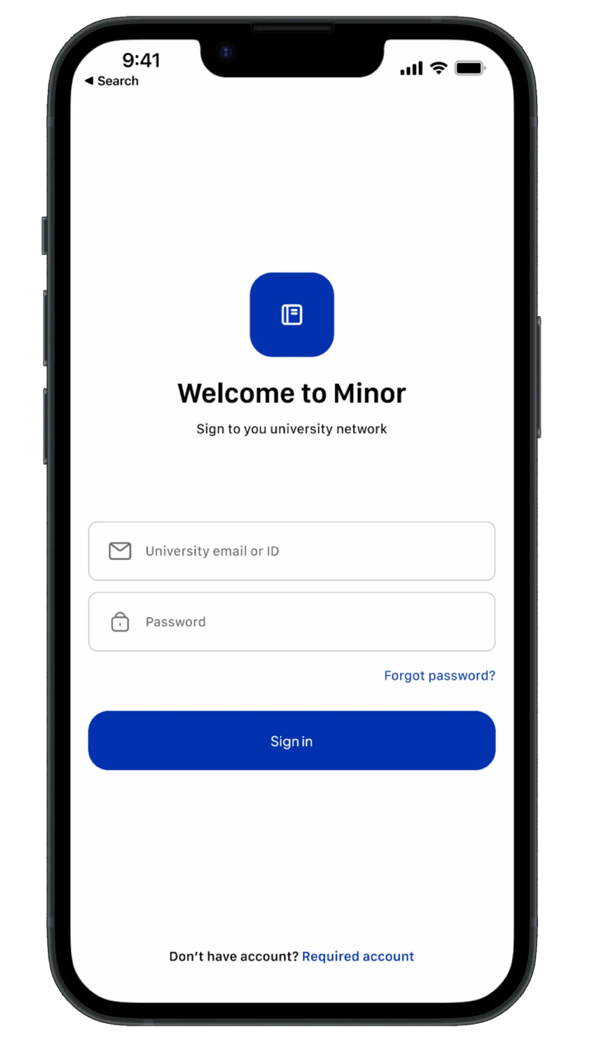
При первом обращении к системе пользователь видит экран авторизации.
- Если учетная запись еще не создана, необходимо нажать на ссылку «Регистрация» и ввести адрес корпоративной почты, имя пользователя и надежный пароль.
- Для входа в систему введите e-mail и пароль в соответствующие поля ввода формы (Рисунок 1).
- После успешной аутентификации Auth Service сгенерирует токен, который запишется в защищенные cookie браузера, и клиент будет автоматически перенаправлен на главный рабочий экран.
| Рисунок 1 – Авторизация |
|---|
 |
4.2. Главное меню программы
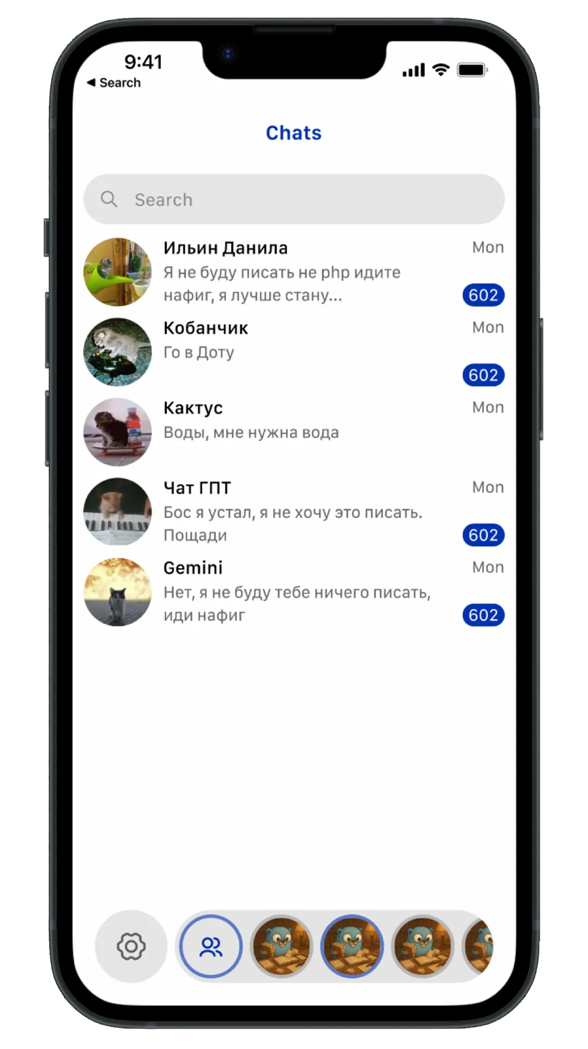
Главный интерфейс Minor разделен на несколько функциональных зон (Рисунок 2):
- В нижней части мобильного приложения (или в левой части веб-версии) отображаются круглые иконки доступных серверов (гильдий), а также кнопка быстрого перехода к личным сообщениям.
- В центральной области выводится текущий выбранный чат.
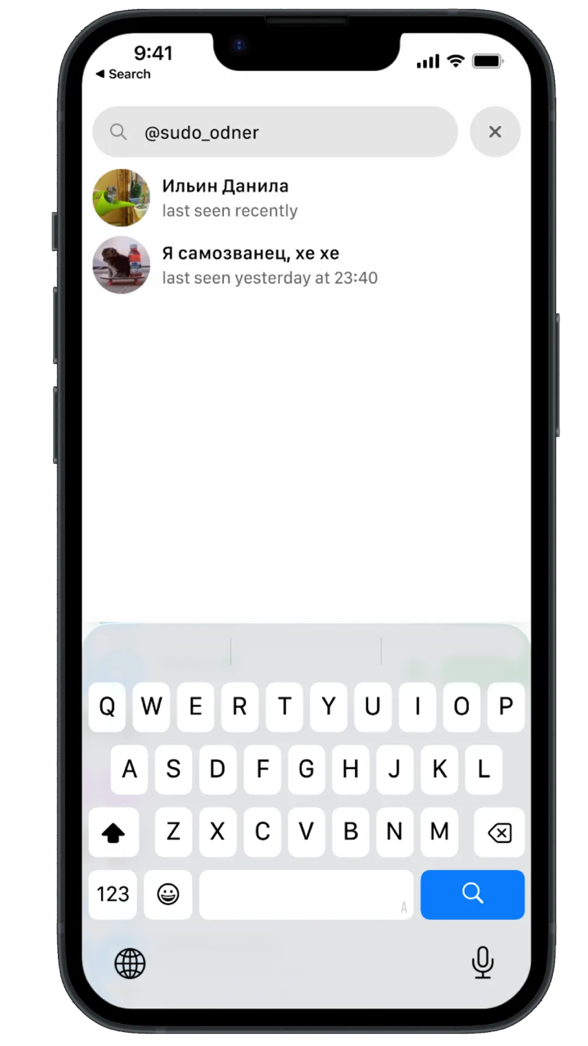
- Панель поиска сверху позволяет выполнять полнотекстовый поиск по истории личных сообщений (Рисунок 3).
| Рисунок 2 – Главный экран | Рисунок 3 – Поиск в главном меню |
|---|---|
 |
 |
4.3. Управление профилем и настройки
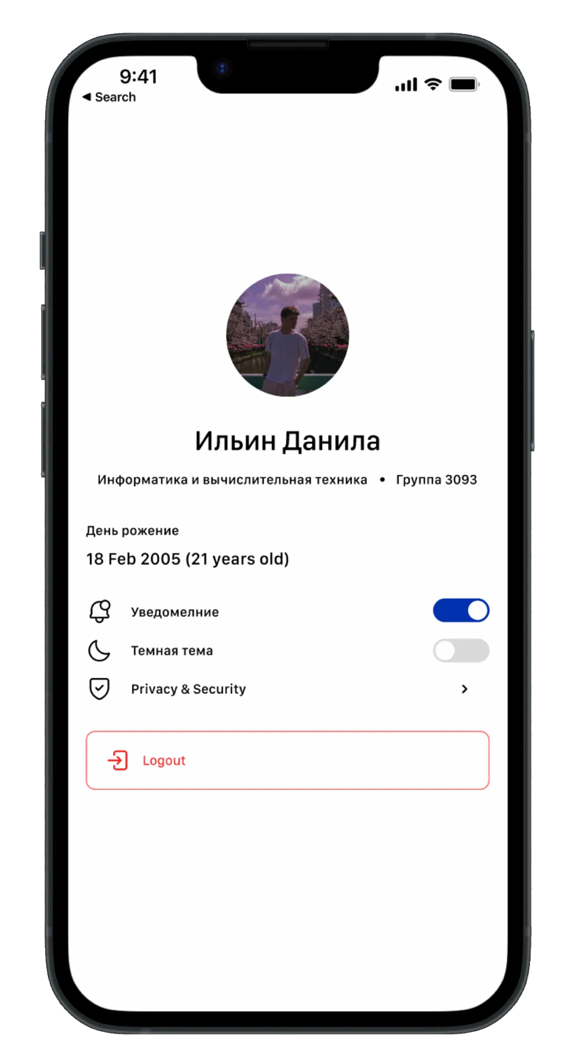
Нажав на иконку настроек профиля, пользователь попадает в меню конфигурации (Рисунок 4). В данном разделе доступны:
- Настройка приватности и доступа.
- Управление системными звуковыми уведомлениями.
- Переключение цветового оформления интерфейса (Светлая тема / Темная тема).
| Рисунок 4 – Настройки |
|---|
 |
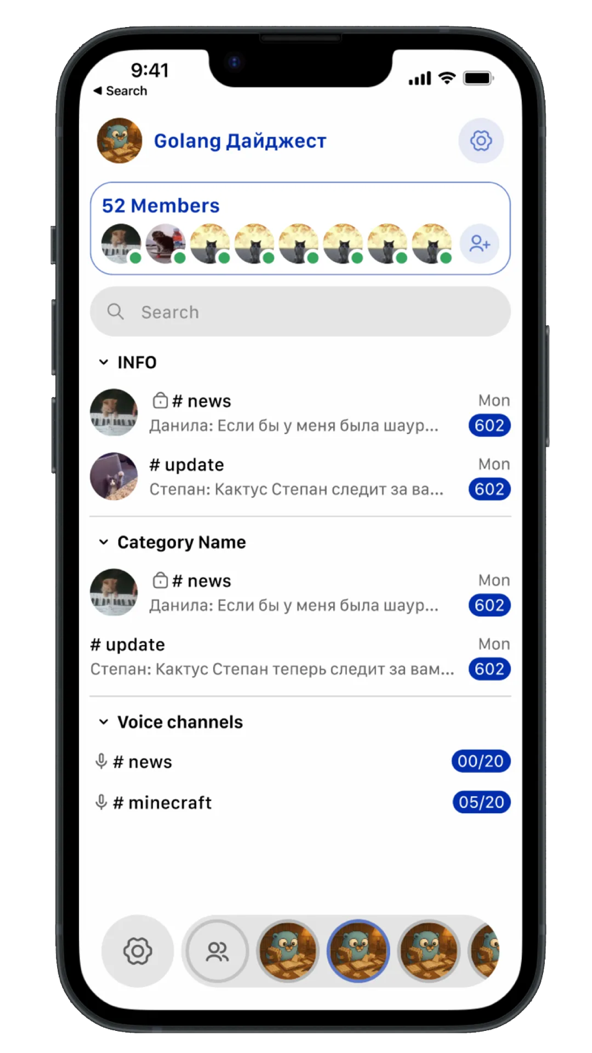
4.4. Навигация по серверам и создание каналов
При переходе на один из серверов в левой панели отображается список доступных каналов (Рисунок 5):
- Текстовые каналы (помечаются знаком
#) используются для обмена сообщениями и учебными файлами. - Голосовые каналы (помечаются значком динамика) служат для мгновенного подключения к голосовой связи. Достаточно кликнуть на канал для начала аудиообщения.
| Рисунок 5 – Экран сервера |
|---|
 |
4.5. Обмен сообщениями
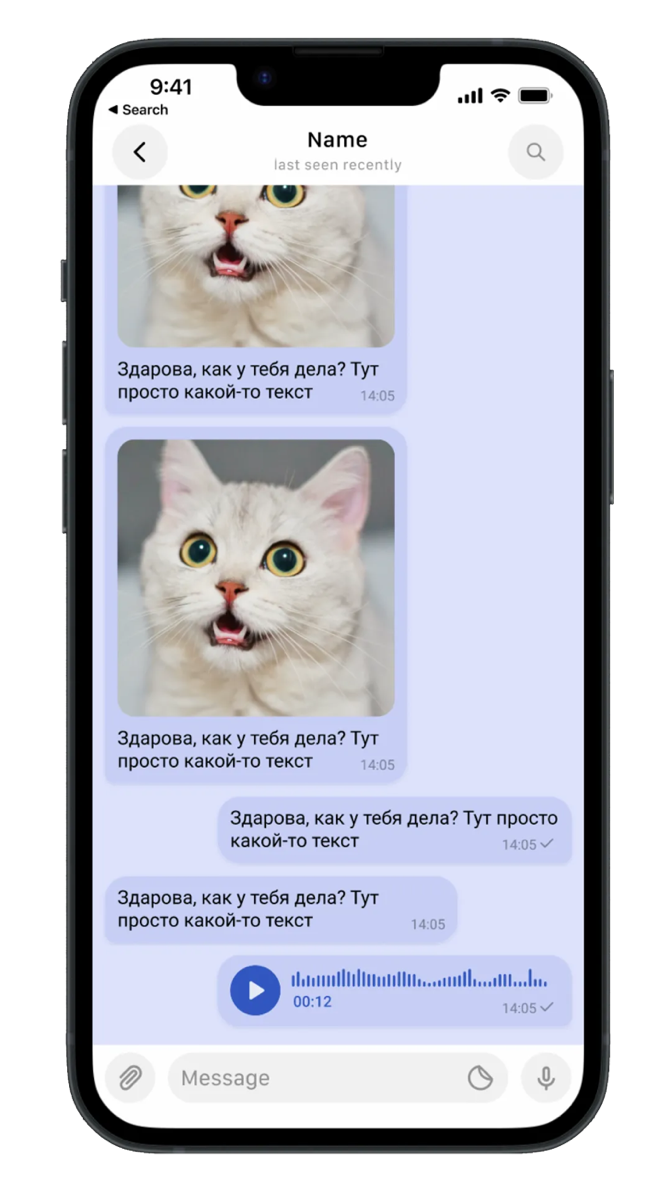
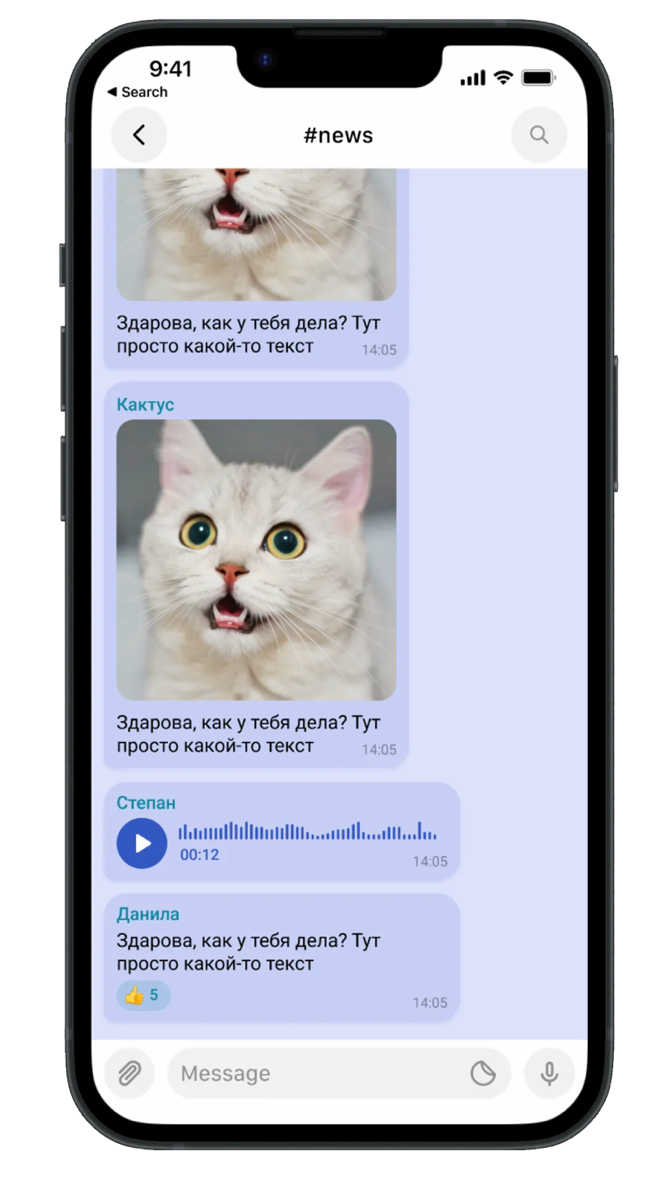
Для отправки сообщения выберите нужный текстовый канал, введите текст в поле ввода внизу экрана и нажмите клавишу Enter (или кнопку «Отправить»).
- Для отправки файлов воспользуйтесь кнопкой со скрепкой.
- Для записи голосового сообщения удерживайте кнопку с изображением микрофона.
- Интерфейс личной переписки с другим пользователем представлен на Рисунке 6. Окно чата в текстовом канале сервера представлено на Рисунке 7.
| Рисунок 6 – Личная переписка | Рисунок 7 – Переписка в канале |
|---|---|
 |
 |
4.6. Завершение работы с программой
Для корректного выхода из системы и предотвращения несанкционированного доступа к аккаунту с текущего устройства откройте настройки профиля и нажмите на кнопку «Logout» (Рисунок 4). В результате сессия будет аннулирована, а авторизационные токены удалены из памяти устройства.
5. Аварийные ситуации
В процессе эксплуатации распределенной системы Minor возможны сбои программного и аппаратного характера. Ниже представлены сценарии реагирования на нештатные ситуации:
Временная потеря сетевого соединения клиентом:
- Поведение системы: Пользовательский веб-клиент автоматически переходит в режим ожидания. На экране отображается сообщение «Соединение потеряно. Попытка переподключения...».
- Действия пользователя: Проверить физическое подключение к сети Интернет или интрасети НовГУ. При восстановлении связи клиентское приложение восстановит WebSocket-сессию автоматически без потери истории сообщений.
Отказ базы данных истории сообщений (Apache Cassandra):
- Поведение системы: При попытке отправки или получения старых сообщений интерфейс выдает ошибку «Не удалось загрузить сообщения. Пожалуйста, попробуйте позже» (HTTP-статус 500). Работа авторизации и голосовых каналов при этом сохраняется (отказоустойчивость).
Действия администратора: Подключиться к серверу по SSH, проверить логи контейнера базы данных:
docker-compose logs cassandraВ случае необходимости выполнить перезапуск службы:
docker-compose restart cassandra
Истечение времени действия сессии (JWT токена):
- Поведение системы: При выполнении любого действия (отправка сообщения, переход в канал) система перенаправляет пользователя на форму входа.
- Действия пользователя: Повторно пройти процедуру авторизации, введя логин и пароль.
Сбой брокера сообщений NATS JetStream:
- Поведение системы: Сообщения сохраняются в БД, но перестают приходить другим участникам в реальном времени до момента ручного обновления страницы.
- Действия администратора: Проверить статус контейнера NATS и очистить зависшие сообщения в очереди при переполнении диска.
6. Рекомендации по освоению
Для быстрого и эффективного начала работы с системой Minor рекомендуется придерживаться следующих шагов:
- Изучение интерфейса: Основное расположение элементов управления (серверы, каналы, настройки) аналогично популярным мессенджерам Discord и Slack. Освоение базового функционала занимает у среднего пользователя не более 10–15 минут.
- Групповая координация: Рекомендуется создавать отдельные серверы для каждой учебной дисциплины, а внутри них группировать каналы по типам заданий (например, текстовые каналы
#лекции,#лабораторныеи голосовой каналКонсультациидля созвонов с преподавателем).
7. Термины и сокращения
Таблица 2 – Термины и сокращения
| Термин / Сокращение | Расшифровка | Описание |
|---|---|---|
| БД | База Данных | Организованная структура для хранения системной информации. |
| СУБД | Система Управления Базами Данных | Специализированное ПО для управления реляционными и нереляционными данными. |
| JWT | JSON Web Token | Стандарт токенов для безопасной передачи claims (утверждений) между сторонами. |
| NATS JetStream | Брокер сообщений | Распределенная система обмена сообщениями, обеспечивающая доставку событий в реальном времени. |
| UUIDv7 | Universally Unique Identifier | Уникальный 128-битный идентификатор, генерируемый с использованием временной метки (timestamp-first). |
| API | Application Programming Interface | Программный интерфейс взаимодействия между клиентами и бэкенд-службами. |
| gRPC | Google Remote Procedure Call | Фреймворк для быстрого межсервисного взаимодействия с использованием Protocol Buffers. |
| WebSocket | Протокол связи | Протокол двусторонней полнодуплексной связи поверх TCP-соединения для Real-time обмена. |
| Гильдия / Сервер | Тематическое сообщество | Изолированное коммуникационное пространство внутри Minor, содержащее каналы и участников. |
Лист регистрации изменений
| Номер изменения | Тип изменения | Дата изменения | Описание внесенных изменений | Автор изменения |
|---|---|---|---|---|
| 0.1 | Создание документа | 20.05.2026 | Разработка первичной версии руководства пользователя по ГОСТ 19.502-90. | Ильин Д. А., Распопов С. И. |