# Руководство пользователя
# Информационная система «Система обучения и аттестации сотрудников ресторанного бизнеса»
---
> [!NOTE]
> Настоящее руководство предназначено для сотрудников, администраторов и руководителей ресторанного бизнеса, использующих информационную систему обучения и аттестации персонала.
Краткое описание системы
Информационная система предназначена для автоматизации процессов обучения и аттестации сотрудников ресторанного бизнеса.
Система включает:
* мобильное приложение для сотрудников;
* административную web-панель для администраторов и руководителей;
* систему управления курсами;
* систему тестирования и аттестации;
* инструменты аналитики и отчетности.
---
# Аннотация
Настоящий документ является руководством пользователя информационной системы «Система обучения и аттестации сотрудников ресторанного бизнеса».
Документ предназначен для сотрудников ресторанов, администраторов системы и руководителей подразделений.
Руководство содержит сведения о назначении программного продукта, требованиях к окружению, порядке работы с административной панелью и мобильным приложением, а также описание основных операций, выполняемых пользователями системы.
---
# Содержание
1. [Введение](#1-введение)
* 1.1 [Область применения](#11-область-применения)
* 1.2 [Краткое описание возможностей](#12-краткое-описание-возможностей)
* 1.3 [Уровень подготовки пользователя](#13-уровень-подготовки-пользователя)
* 1.4 [Перечень эксплуатационной документации](#14-перечень-эксплуатационной-документации)
2. [Назначение и условия применения](#2-назначение-и-условия-применения)
* 2.1 [Назначение продукта](#21-назначение-продукта)
* 2.2 [Роли пользователей](#22-роли-пользователей)
* 2.3 [Условия применения](#23-условия-применения)
3. [Установка](#3-установка)
4. [Подготовка к работе](#4-подготовка-к-работе)
* 4.1 [Требования к окружению](#41-требования-к-окружению)
* 4.2 [Доступ к системе](#42-доступ-к-системе)
* 4.3 [Вход в программу](#43-вход-в-программу)
* 4.4 [Главное меню административной панели](#44-главное-меню-административной-панели)
* 4.5 [Порядок проверки работоспособности](#45-порядок-проверки-работоспособности)
* 4.6 [Выход из программы](#46-выход-из-программы)
5. [Описание операций](#5-описание-операций)
* 5.1 [Работа с сотрудниками](#51-работа-с-сотрудниками)
* 5.2 [Работа с обучающими курсами](#52-работа-с-обучающими-курсами)
* 5.3 [Работа с тестами](#53-работа-с-тестами)
* 5.4 [Назначение обучения](#54-назначение-обучения)
* 5.5 [Работа сотрудника в мобильном приложении](#55-работа-сотрудника-в-мобильном-приложении)
* 5.6 [Прохождение тестирования](#56-прохождение-тестирования)
* 5.7 [Просмотр аналитики и отчетов](#57-просмотр-аналитики-и-отчетов)
* 5.8 [Настройки и профиль пользователя](#58-настройки-и-профиль-пользователя)
6. [Аварийные ситуации](#6-аварийные-ситуации)
7. [Рекомендации по освоению](#7-рекомендации-по-освоению)
8. [Термины и сокращения](#8-термины-и-сокращения)
9. [Контакты](#9-контакты)
10. [Лист регистрации изменений](#10-лист-регистрации-изменений)
---
# 1. Введение
## 1.1 Область применения
Настоящий документ предназначен для пользователей информационной системы «Система обучения и аттестации сотрудников ресторанного бизнеса» (далее — Система).
Система используется для организации обучения персонала ресторанов, управления учебными курсами, проведения аттестации сотрудников и контроля результатов обучения.
Доступ к системе осуществляется посредством административной web-панели и мобильного приложения.
---
## 1.2 Краткое описание возможностей
Система обеспечивает выполнение следующих функций:
* управление учетными записями сотрудников;
* создание и редактирование учебных курсов;
* управление учебными материалами;
* создание тестов и аттестаций;
* назначение обучения сотрудникам и подразделениям;
* прохождение обучения через мобильное приложение;
* проведение тестирования;
* автоматический расчет результатов;
* контроль прогресса обучения;
* формирование аналитических отчетов;
* мониторинг эффективности обучения персонала.
---
## 1.3 Уровень подготовки пользователя
Для работы с системой пользователю достаточно обладать базовыми навыками использования компьютера или мобильного устройства.
Специальной технической подготовки не требуется.
Пользователь должен уметь:
* работать с web-браузером;
* пользоваться мобильными приложениями;
* вводить данные в формы;
* переходить между разделами приложения;
* работать с учебными материалами и тестами.
---
## 1.4 Перечень эксплуатационной документации
Перед началом эксплуатации рекомендуется ознакомиться со следующими документами:
* техническое задание;
* руководство программиста;
* руководство администратора;
* руководство пользователя (настоящий документ);
* документация по развертыванию системы.
---
# 2. Назначение и условия применения
## 2.1 Назначение продукта
Программный продукт предназначен для автоматизации процессов обучения и аттестации сотрудников ресторанного бизнеса.
Основной задачей системы является централизованное хранение учебных материалов, организация обучения персонала, проведение тестирования и контроль результатов прохождения аттестации.
Использование системы позволяет:
* обеспечить единый стандарт подготовки сотрудников;
* сократить время на проведение обучения;
* автоматизировать процесс проверки знаний;
* контролировать качество подготовки персонала;
* получать объективную статистику по результатам обучения;
* выявлять сотрудников, нуждающихся в дополнительной подготовке.
Система состоит из двух основных компонентов:
* мобильного приложения для сотрудников;
* административной web-панели для администраторов и руководителей.
Через мобильное приложение сотрудник получает доступ к назначенным курсам, базе знаний, тестированию и результатам обучения.
Через административную панель осуществляется управление пользователями, курсами, тестами, назначениями и аналитикой.
---
## 2.2 Роли пользователей
В системе предусмотрены три основные категории пользователей.
### Сотрудник
Сотрудник выполняет следующие действия:
* проходит авторизацию в мобильном приложении;
* просматривает назначенные курсы;
* изучает учебные материалы;
* использует базу знаний;
* проходит тестирование;
* просматривает результаты аттестации;
* отслеживает собственный прогресс обучения;
* работает с личным профилем.
### Администратор
Администратор выполняет следующие действия:
* управляет учетными записями пользователей;
* создает и редактирует курсы;
* добавляет учебные материалы;
* создает тесты и вопросы;
* настраивает параметры тестирования;
* назначает обучение сотрудникам;
* контролирует выполнение назначений;
* просматривает результаты обучения.
### Руководитель
Руководитель выполняет следующие действия:
* анализирует результаты обучения сотрудников;
* просматривает статистику прохождения курсов;
* контролирует выполнение назначений;
* формирует отчеты;
* оценивает эффективность обучения подразделений;
* принимает управленческие решения на основе аналитических данных.
---
## 2.3 Условия применения
Система может использоваться при соблюдении следующих условий.
### Аппаратные требования
Для серверной части:
* процессор x86_64 не менее 2 ядер;
* оперативная память не менее 4 ГБ;
* SSD накопитель не менее 30 ГБ;
* постоянное подключение к сети Интернет.
Рекомендуемая конфигурация:
* 4 ядра CPU;
* 8 ГБ оперативной памяти;
* SSD от 50 ГБ;
* резервное копирование данных.
Для рабочих мест пользователей:
* персональный компьютер или ноутбук для работы с административной панелью;
* мобильное устройство Android или iOS для работы сотрудников.
### Программные требования
Для серверной части:
* Linux (Ubuntu 22.04 LTS или аналогичная ОС);
* PostgreSQL;
* Go Runtime;
* Nginx;
* HTTPS-соединение.
Для административной панели:
* Google Chrome;
* Mozilla Firefox;
* Microsoft Edge;
* Safari.
Для мобильного приложения:
* Android;
* iOS;
* доступ к сети Интернет.
---
# 3. Установка
> [!IMPORTANT]
> Установка серверной части выполняется администратором системы.
Для подготовки системы к эксплуатации необходимо выполнить следующие действия:
* подготовить серверное окружение;
* установить PostgreSQL;
* настроить серверное приложение;
* настроить Nginx;
* указать переменные окружения;
* выполнить миграции базы данных;
* создать учетные записи пользователей;
* назначить роли пользователям.
### Подготовка серверного окружения
1. Подготовить VPS-сервер.
2. Установить операционную систему Linux.
3. Настроить сетевой доступ.
4. Настроить HTTPS-соединение.
### Настройка базы данных
1. Создать базу данных PostgreSQL.
2. Настроить пользователя БД.
3. Выполнить миграции.
4. Проверить подключение приложения к БД.
### Развертывание административной панели
Административная панель публикуется на web-сервере в виде статических файлов.
Дополнительная установка на рабочие станции пользователей не требуется.
Для доступа достаточно открыть браузер и перейти по адресу системы.
### Установка мобильного приложения
Сотрудник устанавливает мобильное приложение на устройство под управлением Android или iOS.
После установки необходимо:
1. Запустить приложение.
2. Выполнить авторизацию.
3. Получить доступ к назначенным курсам и тестированию.
### Проверка готовности системы
Перед началом эксплуатации рекомендуется выполнить следующие действия:
* проверить доступность сервера;
* проверить подключение к базе данных;
* выполнить тестовый вход в административную панель;
* выполнить тестовый вход в мобильное приложение;
* убедиться в корректной работе основных функций системы.
---
# 4. Подготовка к работе
## 4.1 Требования к окружению
Перед началом работы необходимо убедиться, что устройство соответствует минимальным требованиям.
### Для административной панели
* современный web-браузер;
* подключение к сети Интернет;
* разрешение экрана не менее 1280×720.
### Для мобильного приложения
* устройство на базе Android или iOS;
* установленное мобильное приложение;
* доступ к сети Интернет.
### Рекомендуемые условия работы
> [!TIP]
> Для обеспечения стабильной работы рекомендуется использовать актуальные версии браузеров и операционных систем.
Перед началом работы рекомендуется проверить:
* подключение к сети Интернет;
* корректность работы браузера;
* наличие доступа к серверу системы;
* актуальность версии мобильного приложения.
---
## 4.2 Доступ к системе
Доступ к системе предоставляется администратором.
Каждому пользователю выдаются:
* логин;
* пароль;
* роль в системе.
От выбранной роли зависит набор доступных функций.
| Роль | Интерфейс |
| ------------- | -------------------- |
| Сотрудник | Мобильное приложение |
| Администратор | Web-панель |
| Руководитель | Web-панель |
> [!NOTE]
> Не рекомендуется передавать свои учетные данные другим пользователям.
---
## 4.3 Вход в программу
Для начала работы необходимо пройти авторизацию.
Для входа выполните следующие действия:
1. Откройте мобильное приложение или web-панель.
2. Введите логин.
3. Введите пароль.
4. Нажмите кнопку **«Войти»**.
Форма авторизации представлена ниже (см. [Рисунок 1](#fig-auth)).
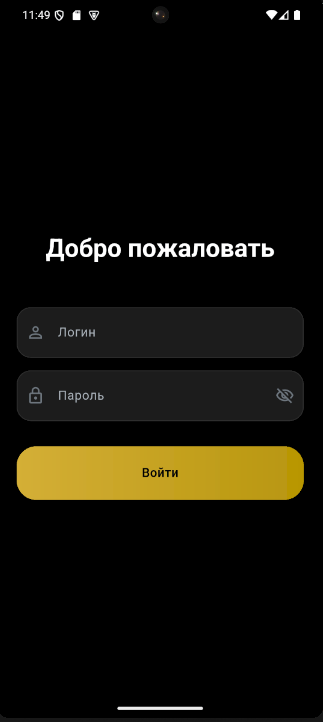
*Рисунок 1 – Форма авторизации*
После ввода учетных данных система выполняет их проверку.
При успешной авторизации пользователь получает доступ к функциям системы согласно своей роли.
Если данные введены неверно, отображается сообщение об ошибке.
> [!WARNING]
> После нескольких неудачных попыток входа доступ к системе может быть временно ограничен.
---
## 4.4 Главное меню административной панели
После успешной авторизации администратор или руководитель попадает на главную страницу административной панели.
Главная страница административной панели представлена ниже (см. [Рисунок 2](#fig-dashboard)).
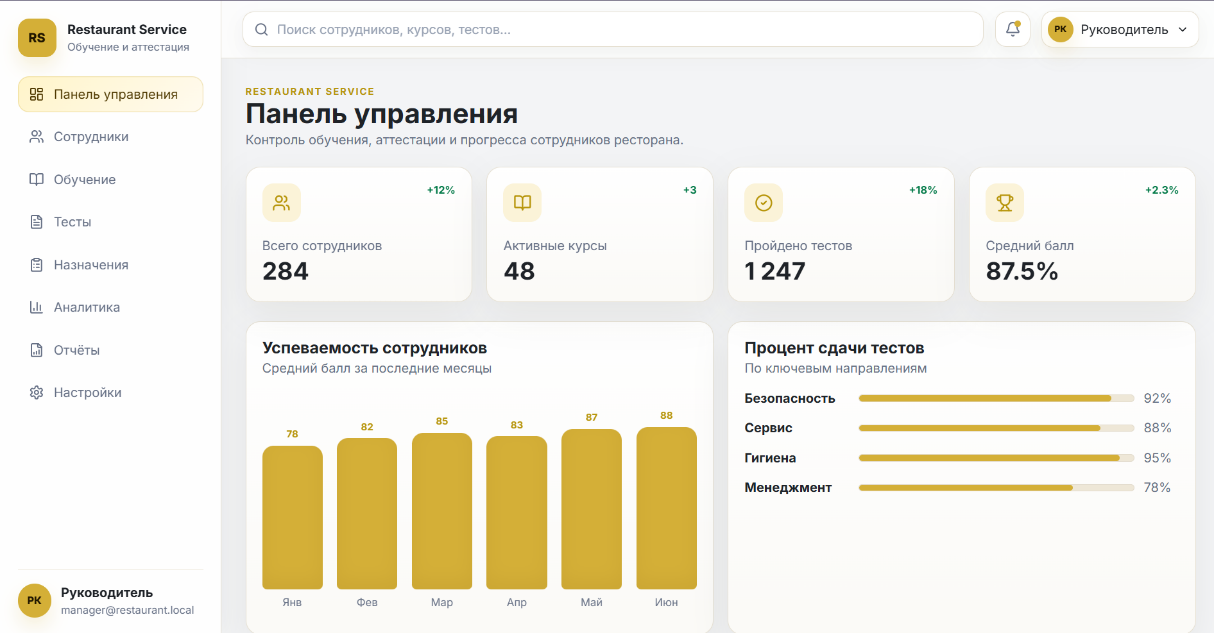
*Рисунок 2 – Главная страница административной панели*
Интерфейс административной панели состоит из следующих элементов:
* боковое меню навигации;
* верхняя панель;
* рабочая область;
* информационные карточки;
* таблицы и формы.
### Основные разделы панели
| Раздел | Назначение |
| ----------------- | ------------------------------ |
| Панель управления | Общая статистика |
| Сотрудники | Управление персоналом |
| Обучение | Управление курсами |
| Тесты | Создание тестов |
| Назначения | Назначение обучения |
| Аналитика | Просмотр статистики |
| Отчеты | Формирование отчетности |
| Настройки | Управление параметрами системы |
В разделе «Панель управления» отображаются:
* количество сотрудников;
* количество курсов;
* количество завершенных тестирований;
* средний результат обучения;
* последние действия пользователей.
---
## 4.5 Порядок проверки работоспособности
После входа рекомендуется убедиться в корректной работе системы.
Для проверки необходимо:
1. Выполнить авторизацию.
2. Убедиться в открытии главной страницы.
3. Перейти в разделы меню.
4. Проверить отображение таблиц и данных.
5. Убедиться в отсутствии сообщений об ошибках.
### Контрольный список
* [ ] Выполнен вход в систему
* [ ] Загружается главная страница
* [ ] Работают переходы между разделами
* [ ] Отображаются данные пользователей
* [ ] Работают формы создания и редактирования
Если все пункты выполнены успешно, система считается работоспособной.
---
## 4.6 Выход из программы
Для завершения работы рекомендуется выполнить выход из учетной записи.
Для выхода необходимо:
1. Открыть профиль пользователя.
2. Нажать кнопку **«Выйти»**.
3. Подтвердить действие.
После выхода пользователь перенаправляется на страницу авторизации.
> [!IMPORTANT]
> На общих устройствах рекомендуется всегда выполнять выход из системы после завершения работы.
---
# 5. Описание операций
## 5.1 Работа с сотрудниками
Раздел «Сотрудники» предназначен для просмотра и управления учетными записями работников ресторана.
Раздел «Сотрудники» представлен на [Рисунке 3](#fig-users).
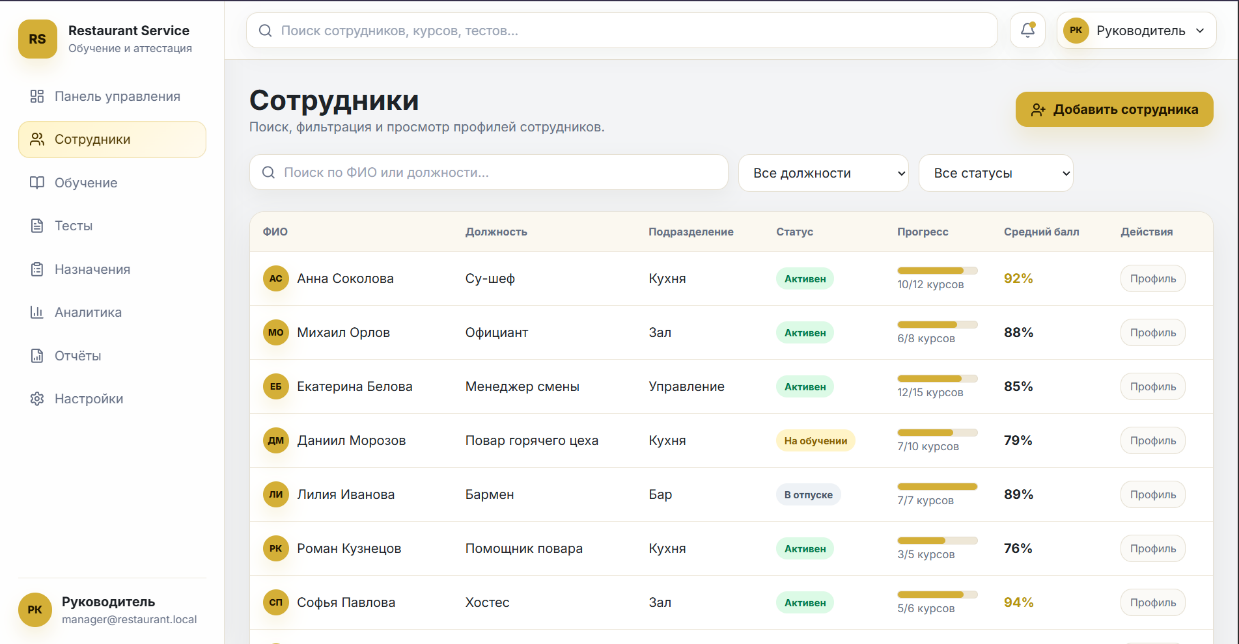
*Рисунок 3 – Раздел «Сотрудники»*
В разделе отображаются:
* фамилия и имя сотрудника;
* должность;
* подразделение;
* статус учетной записи;
* прогресс обучения;
* результаты тестирования.
Для поиска используется строка поиска и система фильтрации.
### Карточка сотрудника
Для просмотра подробной информации необходимо открыть карточку сотрудника.
Карточка сотрудника представлена на [Рисунке 4](#fig-user-card).
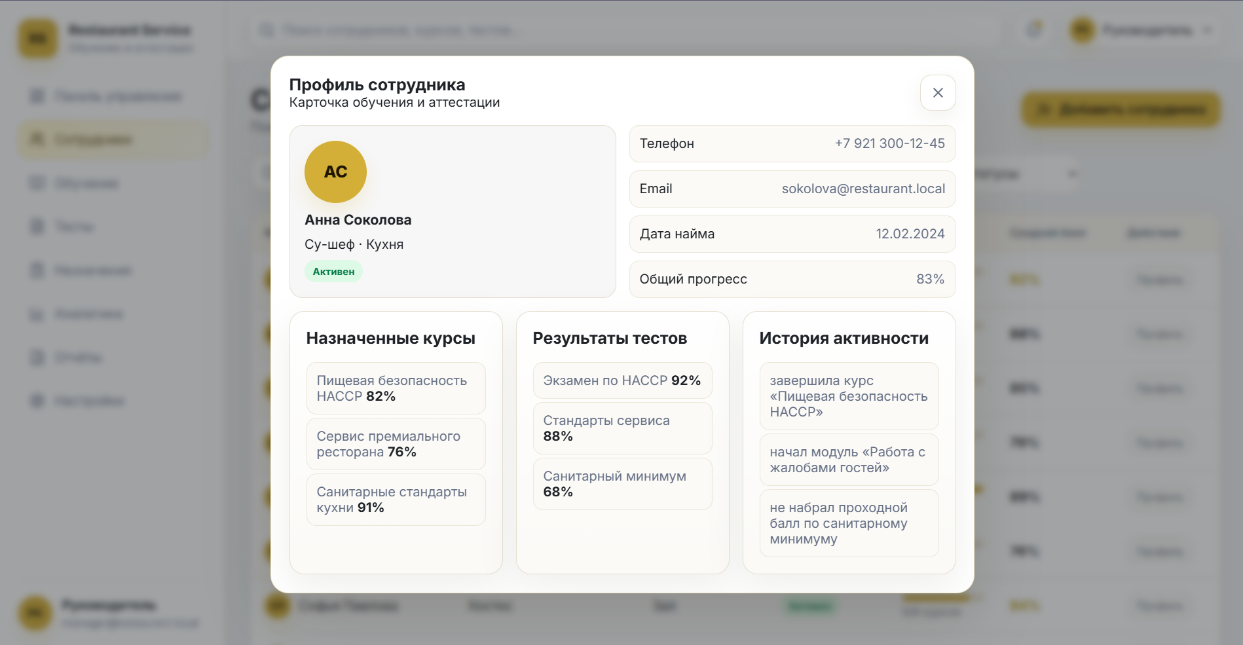
*Рисунок 4 – Карточка сотрудника*
Карточка содержит:
* персональные данные;
* контактную информацию;
* должность;
* подразделение;
* назначенные курсы;
* историю обучения;
* результаты тестирования.
Руководитель может использовать данный раздел для анализа эффективности обучения конкретного сотрудника.
---
## 5.2 Работа с обучающими курсами
Раздел **«Обучение»** предназначен для создания, редактирования и управления учебными курсами.
Учебный курс представляет собой набор материалов, которые сотрудник должен изучить перед прохождением аттестации или выполнением рабочих обязанностей.
Раздел «Обучение» представлен на [Рисунке 5](#fig-courses).
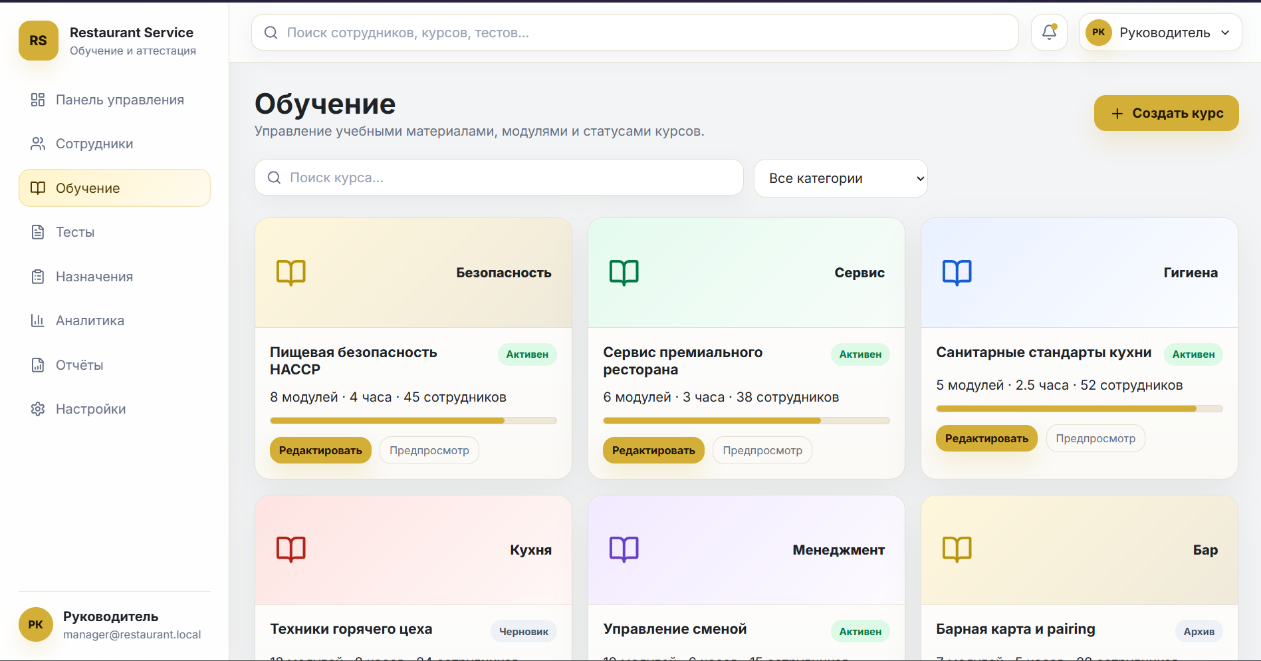
*Рисунок 5 – Раздел «Обучение»*
В списке курсов отображаются:
* название курса;
* категория;
* статус публикации;
* длительность изучения;
* количество модулей;
* статистика прохождения.
### Создание курса
Для создания нового курса необходимо:
1. Перейти в раздел **«Обучение»**.
2. Нажать кнопку **«Создать курс»**.
3. Заполнить необходимые поля.
4. Сохранить курс.
Форма создания курса представлена на [Рисунке 6](#fig-create-course).

*Рисунок 6 – Создание учебного курса*
При создании курса необходимо указать:
* название;
* категорию;
* описание;
* длительность обучения;
* учебные модули;
* учебные материалы.
### Пример создания учебного курса
Следующий пример демонстрирует обработчик API для создания нового учебного курса.
```go
func CreateCourse(c *gin.Context) {
var course models.Course
if err := c.ShouldBindJSON(&course); err != nil {
c.JSON(http.StatusBadRequest, gin.H{
"error": "Некорректные данные",
})
return
}
if err := database.DB.Create(&course).Error; err != nil {
c.JSON(http.StatusInternalServerError, gin.H{
"error": "Ошибка создания курса",
})
return
}
c.JSON(http.StatusCreated, course)
}
```
Обработчик принимает данные курса, сохраняет их в базе данных PostgreSQL и возвращает созданную запись клиентскому приложению.
### Учебные материалы
Курс может содержать:
* текстовые инструкции;
* изображения;
* видеоматериалы;
* документы;
* технологические карты;
* ссылки на внутренние ресурсы;
* предупреждения и важные уведомления.
> [!NOTE]
> До публикации курс доступен только администраторам системы.
### Редактирование курса
Для изменения курса необходимо:
1. Открыть карточку курса.
2. Нажать кнопку редактирования.
3. Внести изменения.
4. Сохранить обновленные данные.
После публикации курс может быть назначен сотрудникам.
---
## 5.3 Работа с тестами
Раздел **«Тесты»** используется для создания аттестаций и проверки знаний сотрудников.
Тесты могут быть связаны с конкретными учебными курсами.
Раздел «Тесты» представлен на [Рисунке 7](#fig-tests).
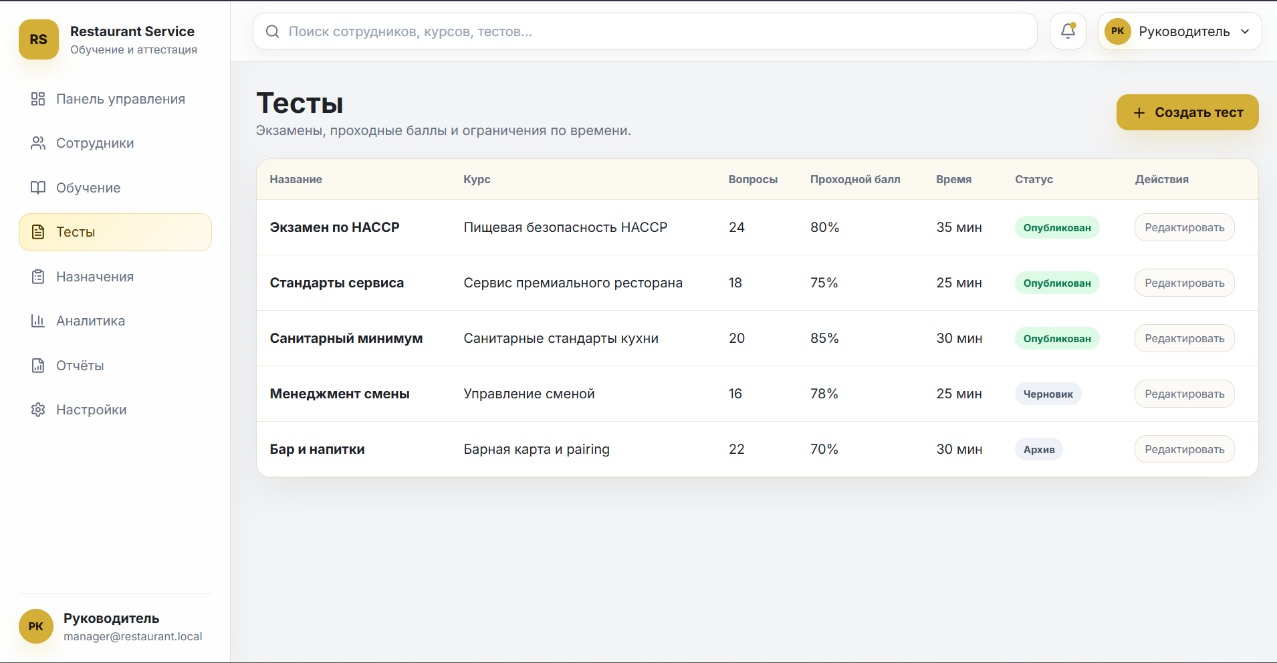
*Рисунок 7 – Раздел «Тесты»*
В списке тестов отображаются:
* название теста;
* связанный курс;
* количество вопросов;
* проходной балл;
* ограничение времени;
* количество попыток;
* статус теста.
### Создание теста
Для создания тестирования необходимо:
1. Перейти в раздел **«Тесты»**.
2. Нажать кнопку **«Создать тест»**.
3. Настроить параметры тестирования.
4. Добавить вопросы.
5. Сохранить тест.
Форма создания теста представлена на [Рисунке 8](#fig-create-test).
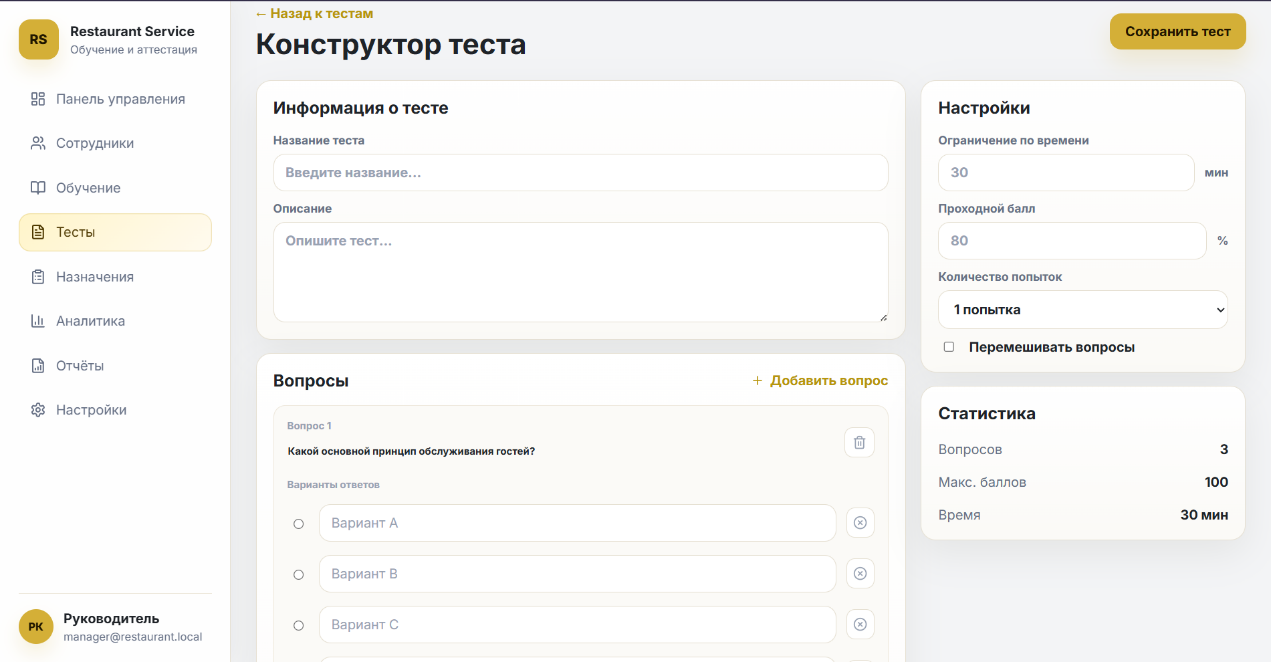
*Рисунок 8 – Создание теста*
### Настраиваемые параметры
При создании теста можно указать:
| Параметр | Описание |
| -------------- | ----------------------------------------- |
| Название | Наименование тестирования |
| Курс | Связанный курс |
| Проходной балл | Минимальный процент успешного прохождения |
| Время | Ограничение по времени |
| Попытки | Максимальное количество попыток |
### Типы вопросов
Система поддерживает следующие типы вопросов:
* выбор одного варианта ответа;
* выбор нескольких вариантов ответа;
* ввод текстового ответа.
После завершения настройки тест публикуется и становится доступным для назначения сотрудникам.
> [!IMPORTANT]
> Изменение опубликованного теста может повлиять на результаты последующих попыток прохождения.
---
## 5.4 Назначение обучения
Раздел **«Назначения»** используется для выдачи курсов сотрудникам и подразделениям.
Назначение определяет, кто должен пройти конкретный курс и в какие сроки.
Раздел «Назначения» представлен на [Рисунке 9](#fig-assignments).
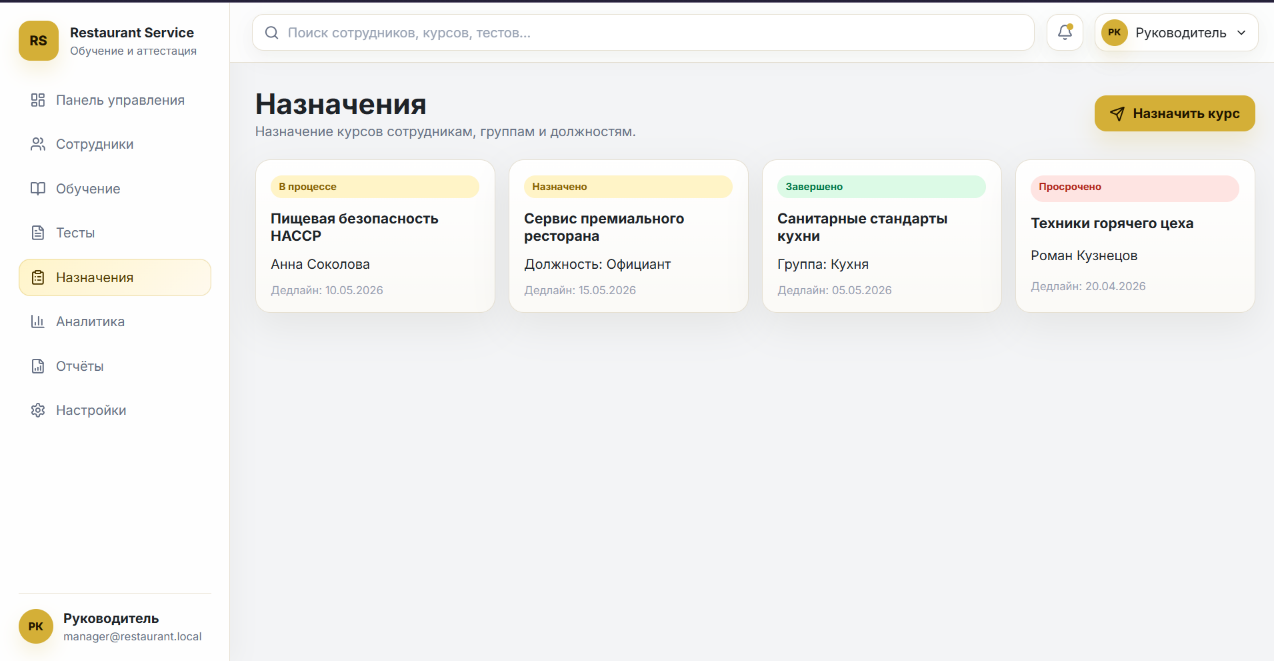
*Рисунок 9 – Раздел «Назначения»*
В разделе отображаются:
* назначенный курс;
* получатель;
* срок прохождения;
* текущий статус;
* дата создания назначения.
### Создание назначения
Для создания назначения необходимо:
1. Перейти в раздел **«Назначения»**.
2. Нажать кнопку **«Создать назначение»**.
3. Заполнить параметры назначения.
4. Сохранить запись.
Форма создания назначения представлена на [Рисунке 10](#fig-create-assignment).
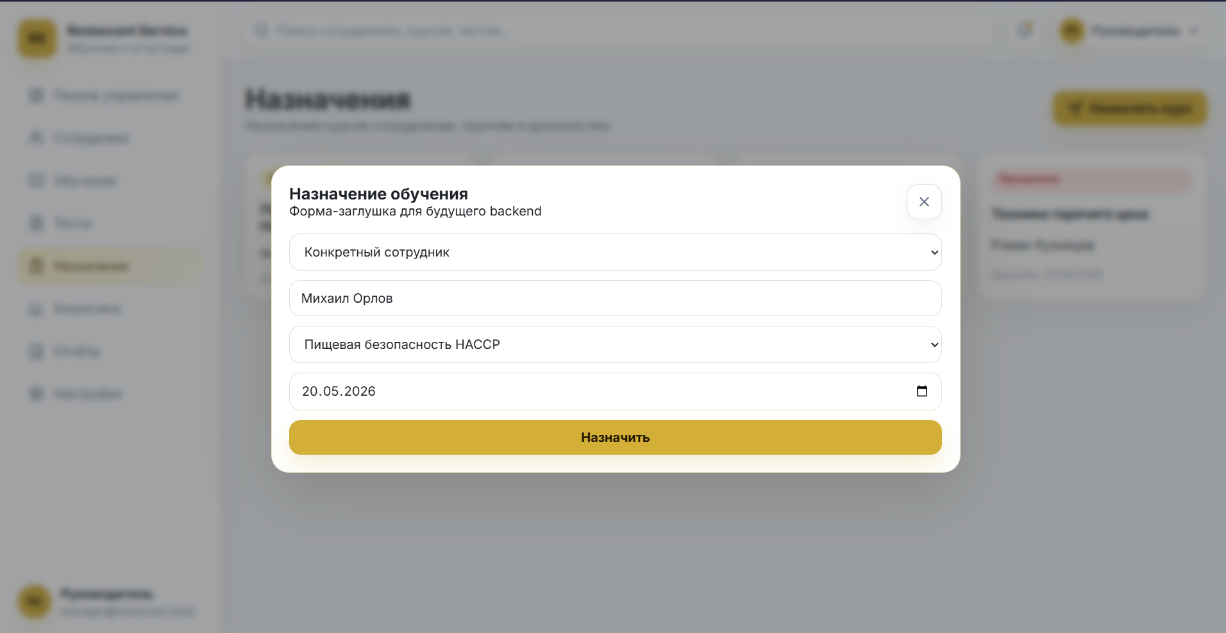
*Рисунок 10 – Создание назначения курса*
### Параметры назначения
При создании назначения указываются:
* учебный курс;
* тип получателя;
* сотрудник, подразделение или ресторан;
* срок прохождения;
* дополнительные настройки.
### Типы получателей
Система поддерживает три варианта назначения:
1. Конкретный сотрудник.
2. Подразделение.
3. Весь ресторан.
> [!WARNING]
> В рамках одного назначения допускается выбор только одного типа получателя.
### Контроль выполнения
После сохранения назначение автоматически становится доступным сотруднику в мобильном приложении.
Статусы прохождения:
| Статус | Описание |
| ---------- | ---------------------- |
| Назначено | Курс выдан сотруднику |
| В процессе | Изучение курса начато |
| Завершено | Курс успешно пройден |
| Просрочено | Истек срок прохождения |
Руководитель и администратор могут отслеживать выполнение назначений в режиме реального времени.
---
## 5.5 Работа сотрудника в мобильном приложении
После успешной авторизации сотрудник получает доступ к основным функциям мобильного приложения.
Главный экран предоставляет быстрый доступ к курсам, тестированию, базе знаний и личному профилю.
Главный экран мобильного приложения представлен на [Рисунке 11](#fig-mobile-home).
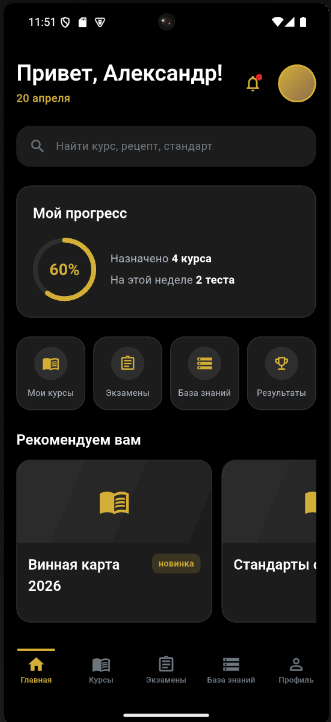
*Рисунок 11 – Главный экран мобильного приложения*
На главном экране отображаются:
* общий прогресс обучения;
* назначенные курсы;
* рекомендуемые материалы;
* уведомления;
* предстоящие тестирования;
* быстрые действия.
### Основные разделы приложения
| Раздел | Назначение |
| ----------- | ------------------------------- |
| Главная | Основная информация и прогресс |
| Курсы | Список назначенных курсов |
| Тесты | Доступные экзамены и аттестации |
| База знаний | Учебные материалы |
| Профиль | Данные пользователя |
---
### Просмотр списка курсов
Для просмотра доступных курсов необходимо открыть раздел **«Курсы»**.
Список курсов представлен на [Рисунке 12](#fig-mobile-courses).
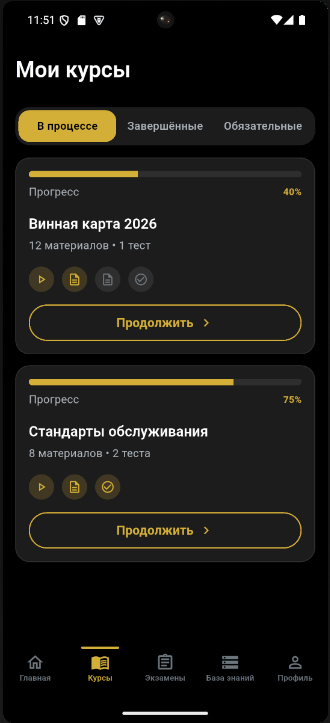
*Рисунок 12 – Список курсов в мобильном приложении*
Для каждого курса отображается:
* название;
* краткое описание;
* процент выполнения;
* статус прохождения;
* наличие тестирования.
Для начала обучения необходимо выбрать курс из списка.
---
### Детальный экран курса
После выбора курса открывается его подробное описание.
Детальный экран курса представлен на [Рисунке 13](#fig-course-details).
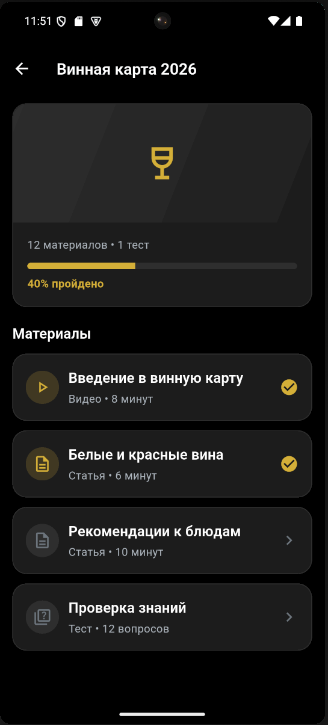
*Рисунок 13 – Детальный экран курса*
На экране отображаются:
* описание курса;
* список модулей;
* прогресс прохождения;
* связанные материалы;
* информация о тестировании.
Пользователь может последовательно изучать учебные модули и отслеживать прогресс обучения.
---
### Просмотр учебного материала
Для изучения материала необходимо открыть соответствующий модуль курса.
Просмотр учебного материала представлен на [Рисунке 14](#fig-learning-material).
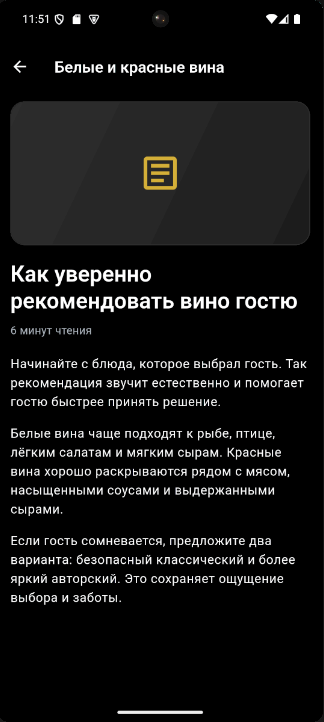
*Рисунок 14 – Просмотр учебного материала*
Учебный материал может содержать:
* текстовые инструкции;
* изображения;
* видеоролики;
* документы;
* технологические карты;
* предупреждения;
* дополнительные рекомендации.
> [!TIP]
> Рекомендуется полностью изучить все материалы курса перед началом тестирования.
После завершения изучения пользователь может перейти к прохождению аттестации.
---
## 5.6 Прохождение тестирования
Тестирование используется для проверки усвоения учебного материала.
Для прохождения теста сотрудник открывает раздел **«Тесты»** или запускает тестирование непосредственно из курса.
---
### Список экзаменов
В разделе отображаются все доступные сотруднику тестирования.
Список экзаменов представлен на [Рисунке 15](#fig-exams).
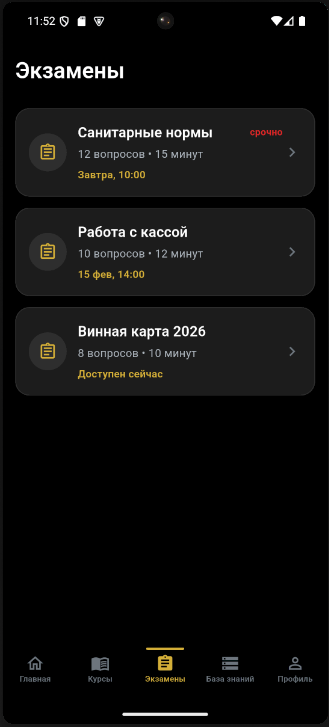
*Рисунок 15 – Список экзаменов в мобильном приложении*
Для каждого теста отображаются:
* название;
* описание;
* количество попыток;
* статус прохождения;
* дата назначения.
Для начала прохождения необходимо выбрать тест из списка.
---
### Стартовый экран тестирования
Перед запуском теста отображается информационный экран.
Стартовый экран тестирования представлен на [Рисунке 16](#fig-test-start).

*Рисунок 16 – Стартовый экран тестирования*
На стартовом экране отображаются:
* название теста;
* описание;
* количество вопросов;
* проходной процент;
* ограничение по времени;
* количество доступных попыток.
Для запуска тестирования необходимо нажать кнопку **«Начать тест»**.
> [!IMPORTANT]
> После начала тестирования начинается отсчет времени прохождения.
---
### Прохождение теста
После запуска открывается первый вопрос тестирования.
Экран вопроса теста представлен на [Рисунке 17](#fig-test-question).

*Рисунок 17 – Экран вопроса теста*
Пользователь может:
* выбрать один вариант ответа;
* выбрать несколько вариантов ответа;
* ввести текстовый ответ (если предусмотрено тестом).
После ответа необходимо перейти к следующему вопросу.
Во время прохождения тестирования система автоматически сохраняет ответы пользователя.
### Проверка результатов
После завершения последнего вопроса выполняется автоматическая проверка.
Система рассчитывает:
* количество правильных ответов;
* процент прохождения;
* итоговый статус попытки.
---
### Результат прохождения тестирования
После проверки отображается итоговый результат.
Результат прохождения тестирования представлен на [Рисунке 18](#fig-test-result).

*Рисунок 18 – Результат прохождения теста*
На экране результата отображаются:
* итоговый процент;
* количество набранных баллов;
* статус прохождения;
* номер попытки;
* дата и время завершения;
* возможность возврата к списку тестов.
### Интерпретация результата
| Статус | Описание |
| ---------- | -------------------------------------------- |
| Пройден | Результат равен или превышает проходной балл |
| Не пройден | Результат ниже установленного порога |
Если тест не пройден и остались доступные попытки, пользователь может пройти тестирование повторно.
> [!NOTE]
> Все результаты сохраняются в системе и доступны для просмотра сотруднику, администратору и руководителю в рамках их прав доступа.
---
## 5.7 Просмотр аналитики и отчетов
Раздел **«Аналитика»** предназначен для контроля эффективности обучения сотрудников и анализа результатов прохождения курсов и тестирований.
Доступ к разделу имеют администраторы и руководители.
Раздел аналитики представлен на [Рисунке 19](#fig-analytics).

*Рисунок 19 – Раздел «Аналитика»*
В разделе отображаются:
* общий процент прохождения обучения;
* количество завершенных курсов;
* количество активных назначений;
* средний балл сотрудников;
* статистика прохождения тестирований;
* данные по подразделениям;
* динамика обучения за выбранный период.
### Возможности аналитики
Система позволяет:
* анализировать результаты отдельных сотрудников;
* сравнивать показатели подразделений;
* выявлять сотрудников с низкими результатами;
* контролировать выполнение назначенного обучения;
* отслеживать эффективность учебных программ.
### Фильтрация данных
Для более детального анализа доступны фильтры:
* по подразделению;
* по должности;
* по сотруднику;
* по периоду времени;
* по курсу;
* по тестированию.
> [!TIP]
> Использование фильтров позволяет быстро получать статистику по конкретному направлению обучения.
---
### Формирование отчетов
Раздел **«Отчеты»** предназначен для формирования итоговой документации по обучению персонала.
Раздел отчетов представлен на [Рисунке 20](#fig-reports).

*Рисунок 20 – Раздел «Отчеты»*
В разделе доступны следующие виды отчетов:
* отчет по сотруднику;
* отчет по подразделению;
* отчет по курсу;
* отчет по тестированию;
* общий отчет по ресторану.
### Формирование отчета
Для формирования отчета необходимо:
1. Открыть раздел **«Отчеты»**.
2. Выбрать тип отчета.
3. Указать параметры формирования.
4. Нажать кнопку **«Сформировать»**.
После обработки данных отчет становится доступным для просмотра или скачивания.
---
## 5.8 Настройки и профиль пользователя
Каждый пользователь имеет доступ к своему профилю.
В профиле отображается информация об учетной записи и персональных данных.
Профиль пользователя представлен на [Рисунке 21](#fig-profile).

*Рисунок 21 – Профиль сотрудника в мобильном приложении*
В профиле отображаются:
* фамилия и имя;
* должность;
* подразделение;
* контактные данные;
* результаты обучения;
* назначенные курсы;
* статистика прохождения тестирований.
### Доступные действия
Пользователь может:
* просматривать информацию о себе;
* изменять отдельные настройки;
* просматривать историю обучения;
* контролировать прогресс прохождения курсов.
---
### Настройки административной панели
Для администраторов дополнительно доступен раздел настроек системы.
Раздел настроек представлен на [Рисунке 22](#fig-settings).

*Рисунок 22 – Настройки административной панели*
Через данный раздел выполняется:
* управление параметрами системы;
* настройка ролей пользователей;
* изменение общих настроек обучения;
* управление справочниками;
* настройка уведомлений.
> [!IMPORTANT]
> Изменение системных настроек доступно только пользователям с соответствующими правами.
---
## 5.9 Выход из программы
Для завершения работы рекомендуется выполнять выход из учетной записи.
Это особенно важно при использовании общих или служебных устройств.
Выход из мобильного приложения представлен на [Рисунке 23](#fig-logout).

*Рисунок 23 – Выход из мобильного приложения*
Для выхода необходимо:
1. Перейти в раздел **«Профиль»**.
2. Нажать кнопку **«Выйти»**.
3. Подтвердить действие.
После завершения сеанса пользователь возвращается на экран авторизации.
---
# 6. Аварийные ситуации
В процессе эксплуатации могут возникать различные ошибки. В большинстве случаев система выводит понятное сообщение с описанием проблемы.
| Сообщение | Возможная причина | Решение |
| ------------------------- | ----------------------- | -------------------------------------------------- |
| Неверный логин или пароль | Ошибка авторизации | Проверить введенные данные |
| Нет подключения к серверу | Проблемы сети | Проверить интернет-соединение |
| Ошибка загрузки данных | Недоступность сервера | Повторить попытку позже |
| Тестирование недоступно | Отсутствует назначение | Обратиться к администратору |
| Недостаточно прав | Ограничение роли | Выполнить вход под нужной учетной записью |
| Время прохождения истекло | Закончилось время теста | Начать новую попытку при наличии доступных попыток |
> [!WARNING]
> При возникновении повторяющихся ошибок необходимо обратиться к администратору системы.
---
# 7. Рекомендации по освоению
Для быстрого освоения системы рекомендуется придерживаться следующего порядка работы.
### Для сотрудников
1. Изучить структуру мобильного приложения.
2. Ознакомиться с назначенными курсами.
3. Изучить материалы базы знаний.
4. Пройти тестирование.
5. Проверить результаты обучения.
### Для администраторов
1. Изучить структуру административной панели.
2. Создать тестового пользователя.
3. Создать учебный курс.
4. Создать тестирование.
5. Назначить обучение сотруднику.
6. Проверить прохождение курса и тестирования.
### Для руководителей
1. Ознакомиться с разделом аналитики.
2. Изучить механизмы формирования отчетов.
3. Настроить контроль выполнения назначений.
4. Использовать статистику для оценки эффективности обучения.
> [!TIP]
> Рекомендуется периодически проверять актуальность учебных материалов и тестов.
---
# 8. Термины и сокращения
| Сокращение | Расшифровка |
| ---------- | ---------------------------------------------------------------- |
| API | Программный интерфейс приложения |
| БД | База данных |
| ИС | Информационная система |
| MVP | Минимально жизнеспособная версия продукта |
| ОС | Операционная система |
| ПП | Программный продукт |
| СУБД | Система управления базами данных |
| REST | Архитектурный стиль взаимодействия клиентской и серверной частей |
| JSON | Формат обмена данными |
| HTTPS | Защищенный протокол передачи данных |
| Go | Язык программирования серверной части |
| PostgreSQL | Система управления реляционными базами данных |
| Vue.js | Фреймворк для административной панели |
| Flutter | Фреймворк мобильного приложения |
| VPS | Виртуальный выделенный сервер |
---
# 9. Контакты
По вопросам эксплуатации системы необходимо обращаться к администратору информационной системы.
При обращении рекомендуется указать:
* дату возникновения проблемы;
* описание выполняемых действий;
* текст сообщения об ошибке;
* при наличии — снимок экрана с ошибкой.
---
# 10. Лист регистрации изменений
| Версия | Дата | Автор | Описание изменений |
| ------ | ---- | ------------- | -------------------------- |
| 0.1 | 2026 | Вдовский И.О. | Первичная версия документа |
| | | | |
| | | | |
| | | | |
---
> [!NOTE]
> Конец документа.